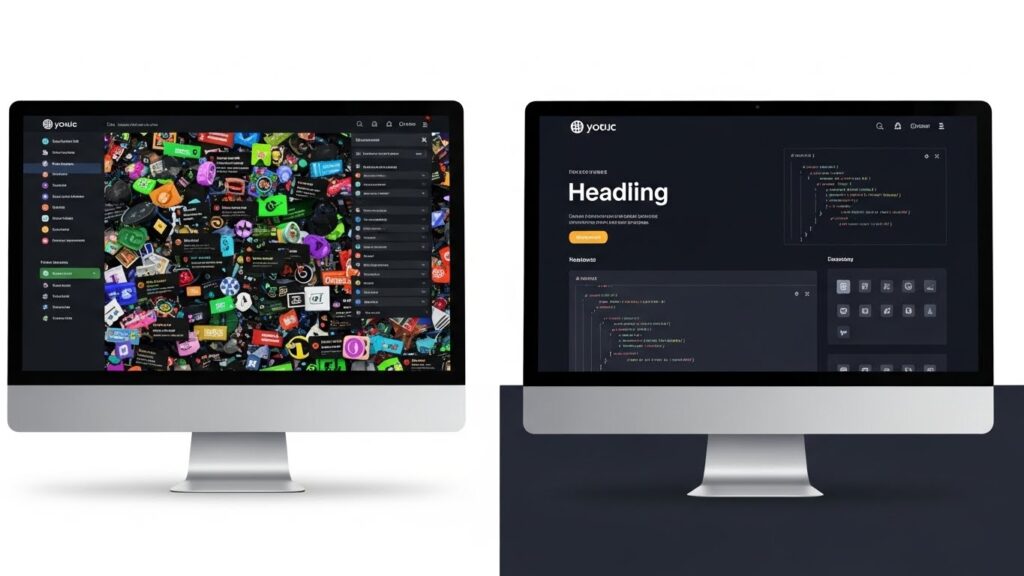

솔직히 말씀드려볼게요.
개발자라면 누구나 한 번쯤 “아, 깃허브 프로필 좀 꾸며야 하는데…”라고 생각만 하고 미루신 적 있지 않으신가요?
저도 그랬습니다.
매번 프로젝트 끝나고 코드 정리하기도 바쁜데, README.md 파일 열어서 마크다운 문법이랑 씨름하고 있는 게 정말 고역이더라고요.
표 하나 만드는데 띄어쓰기 틀려서 깨지고, 배지 하나 넣으려다 링크 꼬이고…
정말 시간 낭비라는 생각이 들었죠.
그런데 말입니다.
채용 담당자들이 이력서보다 먼저 보는 게 깃허브 리드미(Readme)라는 통계, 들어보셨나요?
잘 정리된 리드미 하나가 서류 합격률을 2배 이상 높여준다는 건 이제 공공연한 비밀입니다.
💡 이 글을 읽으면 얻을 수 있는 것
- 손 안 대고 코 푸는 리드미 자동화 툴 5선
- 블로그 새 글이 자동으로 올라가는 GitHub Actions 세팅법
- 남들과는 차별화되는 동적 프로필(Dynamic Profile) 만드는 비법

오늘은 제가 직접 써보고 “유레카!”를 외쳤던,
여러분의 귀찮음을 싹 날려줄 깃허브 리드미 작성 자동화의 모든 것을 공개합니다.
이제 더 이상 수동으로 타이핑하지 마세요.
자동화에 맡기고, 여러분은 코딩에만 집중하세요!
1. 왜 리드미 자동화가 필수일까요? (단순한 멋짐 그 이상)
많은 분들이 리드미를 단순히 ‘자기소개서’ 정도로 생각합니다.
하지만 기술 블로그나 오픈소스 기여 활동이 활발한 요즘,
리드미는 살아있는 포트폴리오 역할을 합니다.
문제는 ‘관리’죠.
매일 커밋하고, 블로그 글 쓰고, 기술 스택이 바뀌는데
그때마다 리드미를 수정하는 건 불가능에 가깝습니다.
그래서 우리는 ‘자동화’가 필요합니다.
제가 처음 자동화를 도입했을 때 가장 좋았던 건,
제가 자고 있을 때도 제 프로필은 최신 상태로 업데이트된다는 점이었어요.
방문자 수, 최신 커밋 시간, 최근 작성한 블로그 글까지 말이죠.
이게 바로 채용 담당자가 원하는 ‘성실함’의 증거가 됩니다.

2. 초보자도 바로 쓰는 리드미 생성기 TOP 3
코드를 몰라도 괜찮습니다.
클릭 몇 번으로 뼈대를 만들어주는 생성기부터 살펴볼까요?
가장 유명하고 효과 좋은 툴만 모았습니다.
(1) GitHub Profile README Generator
가장 대중적인 도구입니다.
자신의 깃허브 아이디만 입력하고,
사용하는 언어(Python, Java 등)와 도구(Slack, Notion 등)를 체크박스에서 고르기만 하면 됩니다.
그러면 알아서 아이콘과 배지를 예쁘게 배치한 마크다운 코드를 뱉어줍니다.
복사해서 붙여넣으면 끝이죠.
특히 기술 스택 아이콘을 일일이 찾으러 다닐 필요가 없어서 시간이 엄청나게 절약됩니다.
글만 있으면 밋밋하잖아요?
화려한 파도 모양의 배경이나, 3D 텍스트 같은 헤더 이미지를 만들어주는 도구입니다.
디자인 감각이 없어도 전문가처럼 보이게 만들어줍니다.
(3) Readme Typing SVG
이건 진짜 물건입니다.
마치 누군가 타자를 치는 듯한 애니메이션 효과를 텍스트에 줍니다.
“Hello, World!”가 한 글자씩 타이핑되는 효과,
방문자의 시선을 확 사로잡기에 이만한 게 없습니다.
3. 고수들의 영역: GitHub Actions로 콘텐츠 자동 업데이트하기
여기서부터가 진짜 핵심입니다.
단순히 예쁜 배지를 다는 걸 넘어서,
여러분의 활동을 실시간으로 중계하는 시스템을 구축해 봅시다.
내 블로그 최신 글 연동하기 (RSS)
티스토리나 벨로그(Velog)에 글을 썼는데,
깃허브 프로필에도 “최근 작성한 글” 리스트가 자동으로 바뀐다면 얼마나 멋질까요?
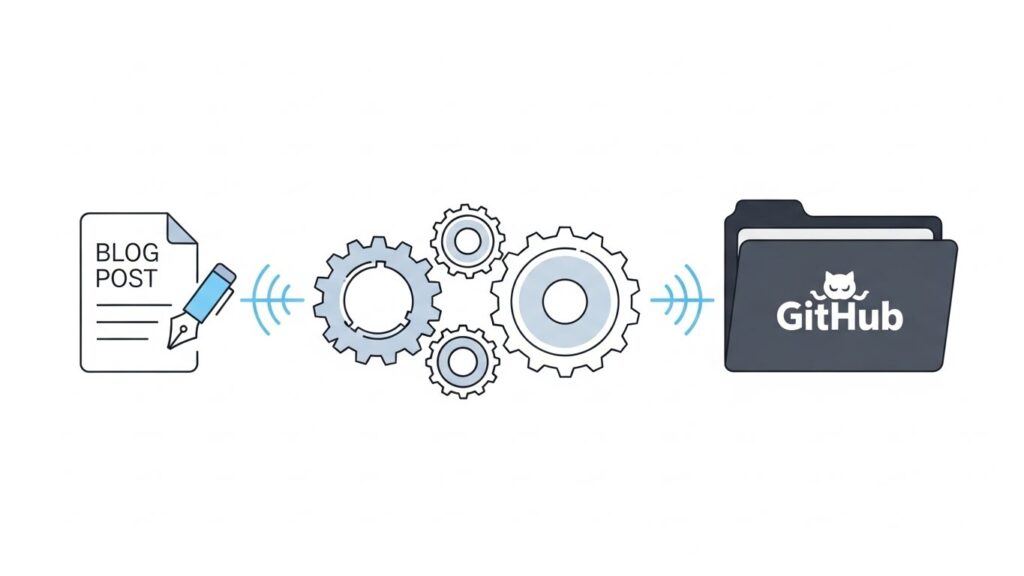
이걸 가능하게 해주는 게 ‘blog-post-workflow’라는 액션입니다.
원리는 간단합니다.
여러분의 블로그 RSS 주소를 등록해두면,
깃허브 봇이 주기적으로 확인해서 리드미 파일을 수정해 줍니다.
저는 이 기능을 설정해두고 나서,
면접관에게 “블로그 글도 꾸준히 쓰시네요?”라는 질문을 정말 많이 받았습니다.
제가 굳이 어필하지 않아도 프로필이 알아서 말해주니까요.
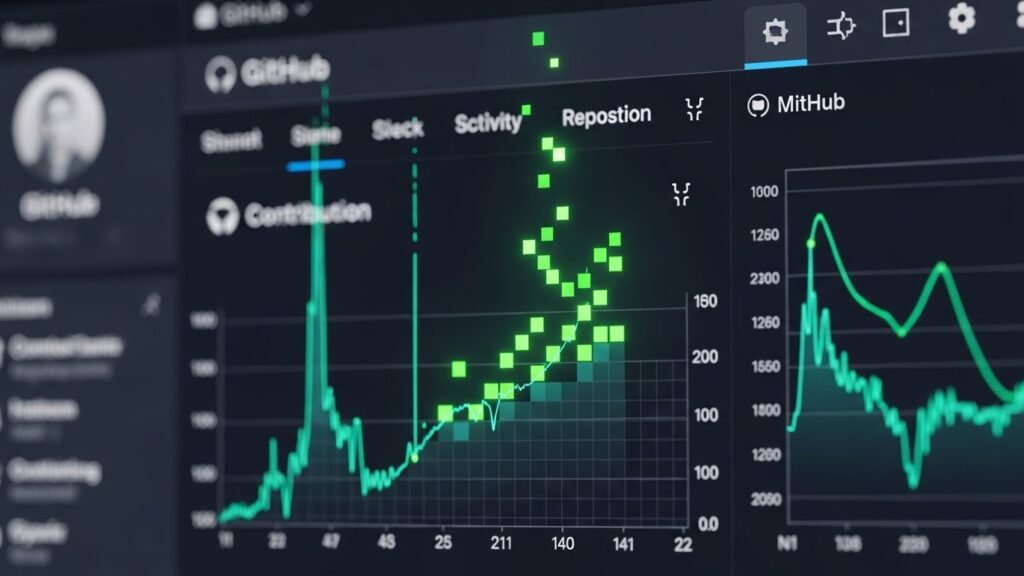
코딩 시간 추적 (WakaTime)
여러분이 어떤 언어를 얼마나 공부했는지 보여주고 싶나요?
WakaTime을 연동하면 지난주에 내가 자바스크립트를 몇 시간 짰는지,
밤에 코딩하는지 아침에 코딩하는지까지 그래프로 보여줍니다.
이보다 확실한 ‘노력의 증거’는 없겠죠?
4. 실전 가이드: 실패하지 않는 리드미 작성 팁
도구가 좋다고 무작정 다 갖다 붙이면 오히려 역효과가 납니다.
제가 수많은 개발자들의 프로필을 보면서 느낀,
‘절대 하지 말아야 할 것’과 ‘꼭 해야 할 것’을 정리해 드릴게요.
가독성을 해치는 요소 제거하기
화려한 애니메이션이 너무 많으면 눈이 아픕니다.
특히 깜빡거리는 이미지는 하나 정도만 포인트로 사용하세요.
정보 전달이 최우선이라는 사실을 잊지 마세요.
다크 모드 고려하기
요즘 개발자의 90%는 다크 모드를 씁니다.
투명 배경이 아닌 JPG 이미지를 쓰면,
다크 모드에서 흰색 네모 박스가 둥둥 떠다니는 참사가 일어납니다.
반드시 배경이 투명한 PNG나 SVG 형식을 사용하세요.
✅ 리드미 발행 전 최종 체크리스트
- 모바일 확인: 스마트폰 깃허브 앱에서도 표가 깨지지 않나요?
- 이미지 로딩: 외부 이미지가 너무 느리게 뜨진 않나요?
- 링크 점검: SNS나 블로그 연결 링크가 살아있나요?
- 업데이트 날짜: ‘Last Updated’ 배지가 정상적으로 오늘 날짜를 가리키나요?
- 오타 확인: 영어 문법이나 스펠링 실수는 치명적입니다.
5. 자주 묻는 질문 (FAQ)
Q. 리드미 꾸미면 깃허브 로딩이 느려지나요?
A. 네, 외부 API를 너무 많이 호출하면 느려질 수 있습니다.
GitHub Readme Stats 같은 기능은 캐싱(Caching)을 사용하긴 하지만,
이미지 개수는 5~6개 내외로 유지하는 것이 쾌적합니다.
Q. 코딩을 전혀 못해도 할 수 있나요?
A. 물론입니다!
앞서 소개한 생성기(Generator)들은 마우스 클릭만으로 코드를 만들어줍니다.
복사(Ctrl+C), 붙여넣기(Ctrl+V)만 할 줄 알면 누구나 가능합니다.
Q. 개인정보 유출 위험은 없나요?
A. 이메일 주소 등을 리드미에 직접 적을 때는 주의해야 합니다.
크롤링 봇이 긁어갈 수 있거든요.
가급적이면 깃허브에서 제공하는 ‘이메일 숨기기’ 기능을 활용하거나,
이미지 배지 형태로 연락처를 링크하는 것이 안전합니다.
마치며: 지금 당장 ‘Create New Repository’를 누르세요
지금까지 깃허브 리드미를 자동으로, 그리고 멋지게 꾸미는 방법들을 알아봤습니다.
거창하게 시작할 필요 없습니다.
오늘 소개한 툴 중 딱 하나만 골라서 적용해 보세요.
단 5분의 투자가 여러분의 첫인상을 바꿉니다.
잘 꾸며진 리드미는 “나는 내 코드뿐만 아니라, 나 자신을 관리할 줄 아는 개발자입니다”라는 무언의 메시지를 던집니다.
특히 GitHub Actions를 통한 자동화는
단순한 꾸미기를 넘어 여러분의 기술적 센스를 보여주는 강력한 무기가 될 것입니다.
지금 바로 깃허브에 접속해서 여러분의 아이디와 똑같은 이름의 리포지토리를 만들어보세요.
마법은 거기서부터 시작됩니다.
🚀 당신을 위한 다음 스텝
지금 바로 ‘GitHub Profile Readme Generator’를 검색해서 내 기술 스택 아이콘을 생성하고, 리드미 파일에 붙여넣어 보세요!