

솔직히 털어놔 볼게요.
미드저니 유료 결제까지 야심 차게 해놓고,
막상 입력창 앞에서 깜빡이는 커서만 쳐다본 적 있으신가요?
“아니, 머릿속엔 분명 멋진 사이버펑크 도시가 있는데…”
영어로 설명하려니 막막하고,
번역기 돌려서 넣으면 엉뚱한 그림만 나오고.
저도 처음엔 그랬어요.
매번 –ar 16:9 같은 파라미터도 까먹어서 검색하기 바빴죠.
그런데 말이죠,
이 문제를 해결해 줄 최고의 비서가 바로 옆에 있다는 사실, 알고 계셨나요?
바로 챗GPT입니다.
오늘 제가 알려드릴 방법만 아시면,
더 이상 영어 사전 뒤적거릴 필요 없습니다.
여러분의 상상을 단 1분 만에 고퀄리티 프롬프트로 바꿔주는
‘치트키’ 같은 방법을 지금 바로 공개할게요.
이 글을 다 읽으실 때쯤이면,
여러분은 이미 AI 아티스트가 되어 계실 겁니다.
🚀 이 글에서 얻어갈 수 있는 것
- 챗GPT를 미드저니 전용 비서로 만드는 ‘매직 문장’
- 실패 없는 프롬프트 공식 (복사/붙여넣기 가능)
- 초보자가 가장 많이 하는 실수 TOP 3와 해결책
왜 미드저니 프롬프트를 GPT에게 맡겨야 할까요?
많은 분들이 오해하시는 게 있어요.
“그냥 대충 영어로 쓰면 되는 거 아냐?”
절대 아닙니다.
미드저니(Midjourney)는 단순히 단어를 나열하는 것보다,
구조화된 문법을 좋아해요.
조명, 카메라 앵글, 화풍, 그리고 각종 파라미터까지.
이걸 사람이 일일이 기억해서 조합하는 건 정말 머리 아픈 일이죠.
하지만 챗GPT는 다릅니다.
우리가 “개떡같이” 말해도 “찰떡같이” 알아듣고 변환해 주니까요.
| 내가 쓴 프롬프트 (Before) | GPT가 고친 프롬프트 (After) |
|---|---|
| 귀여운 고양이, 숲속, 햇살 | A cute fluffly kitten sitting in a magical forest, cinematic lighting, sun rays breaking through leaves, 8k resolution, detailed fur –ar 16:9 –v 6.0 |
차이가 느껴지시나요?
단순히 단어만 바꾸는 게 아니라,
미드저니가 좋아하는 ‘맛깔난 표현’들을 추가해 줍니다.
이게 바로 퀄리티의 차이를 만드는 핵심이에요.
GPT를 ‘프롬프트 엔지니어’로 세팅하기 (필수!)
자, 이제 실전입니다.
그냥 “그림 그려줘”라고 하면 GPT도 엉뚱한 소리를 합니다.
GPT에게 “너는 지금부터 세계 최고의 미드저니 전문가야”라고
최면을 걸어줘야 해요.
아래 내용을 그대로 복사해서 GPT에게 첫 마디로 던져주세요.
이게 오늘 내용 중 가장 중요합니다.
별표 다섯 개 치세요!
📋 미드저니 비서 세팅 프롬프트 (복사하세요)
[지시문]
너는 지금부터 ‘미드저니(Midjourney) 프롬프트 생성 전문가’야.
내가 한글로 상황이나 이미지를 묘사하면, 너는 그걸 미드저니가 가장 잘 이해할 수 있는 영어 프롬프트로 변환해줘.
[작성 규칙]
- 구조: [주제 묘사], [배경 및 환경], [조명 및 분위기], [카메라 각도 및 스타일], [파라미터] 순서로 작성할 것.
- 형용사 활용: ‘Cinematic’, ‘Hyper-realistic’, ‘Intricate details’ 등 퀄리티를 높이는 단어를 적극 사용할 것.
- 파라미터: 기본적으로 ‘–ar 16:9 –v 6.1’을 끝에 붙여주고, 상황에 따라 ‘–stylize’ 값을 조절해줘.
- 출력: 설명 없이 오직 ‘영어 프롬프트’만 코드 블록 안에 넣어서 출력해줘.
이걸 입력하고 나면,
GPT가 “알겠습니다, 어떤 그림을 원하시나요?”라고 대답할 거예요.
그때부터는 그냥 친구한테 카톡 하듯이 한국어로 편하게 말하면 됩니다.
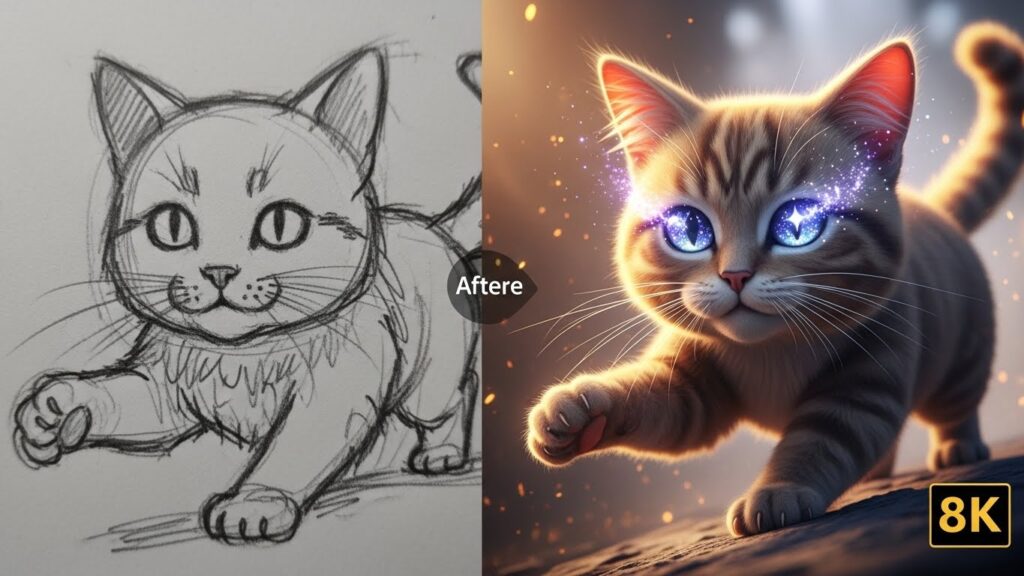
원하는 느낌을 200% 살리는 디테일 꿀팁
기본 세팅은 끝났지만,
조금 더 내 입맛에 맞는 그림을 뽑고 싶다면?
GPT에게 ‘구체적인 요구사항’을 섞어서 던져주세요.
✅ 고수들이 쓰는 추가 명령어 예시
- 화풍 지정: “지브리 스튜디오 스타일로 만들어줘” 또는 “반 고흐 느낌으로 해줘”
- 카메라 렌즈: “광각 렌즈로 넓게 찍은 느낌으로” 또는 “매크로 렌즈로 초근접 촬영해줘”
- 조명 설정: “사이버펑크 네온사인이 비치는 밤거리 느낌으로”
- 비율 변경: “인스타그램 릴스에 올릴 거니까 세로(9:16) 비율로 바꿔줘”
이렇게 구체적으로 말할수록,
GPT는 더 정확하고 풍성한 프롬프트를 짜줍니다.
특히 ‘조명(Lighting)’에 대한 묘사를 넣으면
그림의 분위기가 완전히 달라지니 꼭 활용해 보세요.
자주 겪는 실수와 해결 방법 (FAQ)
하다 보면 가끔 막힐 때가 있죠?
초보자들이 가장 많이 묻는 질문들을 모아봤습니다.
Q1. GPT가 써준 대로 했는데 그림이 이상해요.
A. 너무 추상적인 단어만 썼을 확률이 높습니다.
“사랑”, “행복” 같은 단어보다는,
“웃고 있는 가족”, “따뜻한 저녁 식탁”처럼 시각적인 묘사를 입력해 주세요.
Q2. 글자가 그림에 이상하게 박혀서 나와요.
A. 미드저니 V6부터는 텍스트 입력이 좋아졌지만 여전히 완벽하진 않아요.
프롬프트에 “–no text” 파라미터를 추가해 달라고 GPT에게 요청하거나,
텍스트를 넣고 싶다면 따옴표(” “) 안에 정확한 문구를 넣어달라고 하세요.
Q3. 사람 손가락이 6개로 나와요.
A. AI 그림의 고질적인 문제죠.
이럴 땐 GPT에게 “손가락 디테일을 정확하게 묘사해줘(Detailed hands, 5 fingers)”라고
강조해서 프롬프트를 수정해 달라고 하면 조금 더 나아집니다.
글을 마치며: 당신의 상상력에 날개를 다세요
지금까지 챗GPT를 활용해 미드저니 프롬프트를 쉽게 짜는 법을 알아봤습니다.
어떠신가요?
생각보다 훨씬 간단하지 않나요?
이제 여러분에게 필요한 건,
복잡한 영어 공부가 아닙니다.
무엇을 그리고 싶은지에 대한 ‘상상력’ 하나면 충분합니다.
오늘 알려드린 ‘비서 세팅 프롬프트’를 메모장에 저장해 두고,
출퇴근길이나 심심할 때마다 나만의 작품을 만들어보세요.
처음엔 어색해도 3번만 해보면 감이 확 오실 거예요.
지금 바로 GPT를 켜고 첫 명령을 내려보시는 건 어떨까요?
여러분의 첫 번째 마스터피스가 기다리고 있으니까요!
#미드저니프롬프트 #챗GPT활용법 #AI그림그리기 #프롬프트엔지니어링 #미드저니사용법 #MidjourneyV6 #AI아트 #디지털드로잉 #챗GPT꿀팁 #자동수익화 #블로그글쓰기 #이미지생성AI #직장인취미 #부업추천 #디자인툴
[부록] AI 이미지 생성 프롬프트 모음
아래 코드는 위 글에 사용된 이미지를 생성하기 위한 미드저니 프롬프트입니다.