
엑셀 오류 때문에 오늘도 퇴근이 늦어지시나요?
화면에 뜬 빨간색 삼각형과 #N/A, #VALUE!라는 글자, 보기만 해도 가슴이 턱 막히지 않으신가요?
보고서 마감 시간은 다가오는데 수식은 꼬여만 가고, 어디서부터 잘못됐는지 찾느라 눈이 빠질 것 같았던 경험, 직장인이라면 누구나 한 번쯤 있으실 겁니다.
저 역시 신입 사원 시절, VLOOKUP 함수 오류 하나 잡으려고 두 시간을 끙끙대다가 결국 야근했던 뼈아픈 기억이 있습니다.
그런데 말입니다. 최근 통계에 따르면 직장인들이 엑셀 업무 중 약 30%의 시간을 단순 오류 수정에 허비한다고 해요.
너무 억울하지 않나요? 우리의 소중한 저녁 시간이 고작 ‘오타’나 ‘참조 범위’ 때문에 사라지다니요.
하지만 이제 걱정하지 마세요. 챗GPT를 활용하면 2시간 걸릴 일을 단 1초 만에 해결할 수 있습니다.
🚀 이 글에서 얻어갈 수 있는 것
- 가장 흔한 엑셀 3대 수식 오류의 원인과 해결책
- 챗GPT에게 오류 수정을 완벽하게 맡기는 질문 공식
- 복잡한 함수도 척척 만들어내는 AI 활용 실전 팁
이제 엑셀 때문에 스트레스받던 날들은 안녕입니다. 커피 한 잔 마실 여유를 되찾아드릴게요. 지금부터 그 비법을 아주 쉽게 알려드리겠습니다.

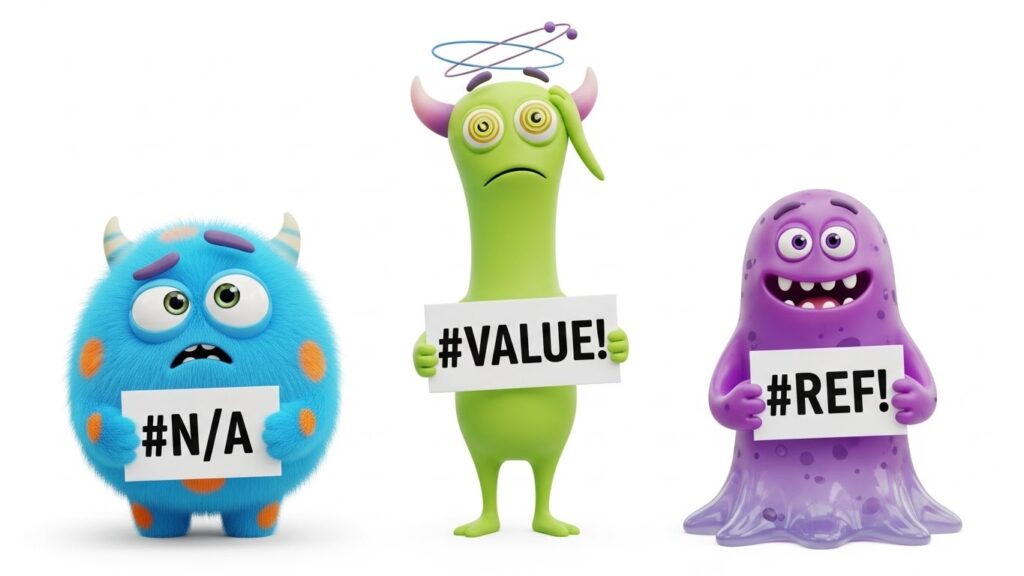
1. 직장인을 괴롭히는 엑셀 3대 악마 (오류 유형)
적을 알고 나를 알면 백전백승이라고 하죠? 해결법을 배우기 전에, 도대체 왜 이런 오류가 뜨는지 아주 간단하게 짚고 넘어가겠습니다.
이유만 알아도 해결 속도가 훨씬 빨라지거든요.
(1) #N/A (Not Available) : “찾는 게 없어요!”
가장 많이 보셨을 겁니다. 주로 VLOOKUP이나 MATCH 함수를 쓸 때 나타나죠.
쉽게 말해 “네가 찾으라고 한 데이터가 내 눈에는 안 보여!”라고 엑셀이 소리치는 겁니다. 띄어쓰기 하나만 달라도 엑셀은 다른 데이터로 인식한다는 사실, 잊지 마세요.
(2) #VALUE! : “계산할 수 없어요!”
숫자와 문자를 더하려고 할 때 발생합니다.
예를 들어, ‘10,000원’이라는 글자와 ‘5개’라는 숫자를 곱하려고 하면 엑셀은 당황합니다. “난 수학 시간인데 왜 국어를 가져와?”라고 항의하는 셈이죠.
(3) #REF! (Reference) : “참조할 곳이 사라졌어요!”
이건 좀 무서운 오류입니다. 수식이 걸려 있던 행이나 열을 무심코 삭제했을 때 뜹니다.
지도를 보고 길을 찾고 있었는데, 누군가 지도를 찢어버린 상황과 똑같습니다.

2. 챗GPT로 1초 만에 해결하는 ‘매직 프롬프트’
자, 이제 본론입니다. 이 오류들을 내가 직접 찾으려면 눈이 빠집니다. 우리는 스마트하게 AI에게 시킵시다.
하지만 무작정 “이거 고쳐줘”라고 하면 AI도 헷갈려 합니다. 정확한 답변을 얻어내는 질문 공식이 있습니다.
💡 엑셀 오류 해결 만능 프롬프트
“지금 엑셀에서 [오류 코드]가 떴어. 내가 사용한 수식은 [수식 붙여넣기]이고, 내가 하려는 작업은 [작업 설명]이야. 어디가 잘못됐고 어떻게 고쳐야 해?”
이 형식을 그대로 복사해서 사용해 보세요. 실제 예시를 보여드릴게요.
| 상황 | 챗GPT에게 할 질문 (Copy & Paste) |
|---|---|
| VLOOKUP 오류 | “지금 #N/A 오류가 떴어. 수식은 =VLOOKUP(A2, Sheet2!A:B, 2, 0)이야. A2 값을 시트2에서 찾아서 가져오고 싶은데 뭐가 문제야?” |
| 숫자 합계 오류 | “합계를 내려고 하는데 #VALUE!가 나와. 수식은 =SUM(A1:A10)인데, A열에 ‘없음’ 같은 텍스트가 섞여 있어. 이거 무시하고 숫자만 더하는 수식 알려줘.” |
이렇게 구체적으로 물어보면, 챗GPT는 단순히 수식만 고쳐주는 게 아니라 “왜 틀렸는지” 설명까지 해줍니다. 마치 개인 과외 선생님처럼 말이죠.
3. 수식, 이제 외우지 말고 ‘말로’ 만드세요
오류 수정뿐만이 아닙니다. 아예 처음부터 복잡한 수식을 만들 때도 챗GPT가 최강입니다.
우리가 엑셀 함수를 다 외우고 다닐 수는 없잖아요? 저도 가끔 IF 함수가 중첩되면 괄호 개수 세다가 포기하고 싶어집니다.
이럴 때는 그냥 친구에게 말하듯이 요청하세요.
“A열에는 날짜, B열에는 판매금액이 있어. 날짜가 12월이고 판매금액이 10만 원 이상인 것들의 합계만 구하고 싶어. 수식 짜줘.”
이렇게 입력하면 챗GPT는 1초 만에 SUMIFS 함수를 활용한 완벽한 수식을 뱉어냅니다.
여러분이 할 일은 그저 복사(Ctrl+C)하고 붙여넣기(Ctrl+V)하는 것뿐입니다.
4. 심화 꿀팁: 자주 묻는 질문 (FAQ)
엑셀과 AI를 함께 쓰면서 자주 겪는 상황들을 정리해 봤습니다. 이 부분만 알아도 고수 소리 듣습니다.
Q1. 회사 보안 때문에 데이터를 그대로 올려도 되나요?
절대 안 됩니다! 회사 기밀이나 개인정보(이름, 전화번호, 주민번호)는 그대로 올리면 안 됩니다.
‘김철수’를 ‘A직원’으로, 실제 매출액을 임의의 숫자로 바꿔서 질문하는 센스가 필요합니다. 데이터의 구조만 알려주면 수식은 똑같이 작동하니까요.
Q2. 챗GPT가 만든 수식이 영어 버전이라 안 돼요.
가끔 챗GPT가 콤마(,)와 세미콜론(;)을 혼동할 때가 있습니다. 엑셀 한글 버전에서는 주로 콤마(,)를 쓰지만, 유럽 설정에서는 세미콜론(;)을 쓰거든요.
수식이 안 먹힌다면 “내 엑셀은 한국어 버전이야. 콤마 기준으로 다시 짜줘”라고 한마디만 덧붙여 주세요.
Q3. 매크로(VBA)도 짜주나요?
네, 이게 진짜 대박입니다. “버튼 누르면 A시트 내용을 B시트로 옮기고 PDF로 저장해줘” 같은 복잡한 자동화 코드도 짜줍니다.
개발자가 아니어도 업무 자동화가 가능해지는 세상이 온 거죠.
마치며: 이제 퇴근 시간은 여러분의 것입니다
지금까지 엑셀 수식 오류를 챗GPT로 순식간에 해결하는 방법을 알아봤습니다.
기억하세요. 엑셀을 못한다고 자책할 필요가 전혀 없습니다. 여러분의 능력이 부족한 게 아니라, 도구를 활용하는 방법을 몰랐을 뿐이니까요.
✅ 오늘 바로 실행해 볼 체크리스트
- 지금 켜져 있는 엑셀 창의 오류 메시지 복사하기
- 챗GPT에게 “이 오류 왜 떴어? 고쳐줘”라고 물어보기
- 해결된 수식을 적용하고 칼퇴근 하기
기술은 사람을 편하게 해주기 위해 존재합니다. 오늘 알려드린 팁을 활용해서, 반복되는 단순 업무에서 해방되시길 바랍니다.
남는 시간에는 더 창의적인 일을 하거나, 사랑하는 사람들과 맛있는 저녁을 드세요. 여러분의 저녁이 있는 삶을 응원합니다!