

코딩 공부하다가 에러 메시지만 3시간째 보고 있었던 적, 다들 있으시죠?
혼자 끙끙 앓다가 포기하고 싶을 때, 옆에 딱 붙어서 친절하게 알려주는 사수가 있다면 얼마나 좋을까요.
그런데 말입니다.
우리가 매일 쓰는 챗GPT를 단순히 ‘코드 자판기’가 아니라, 나만의 ‘1타 강사’로 만들 수 있다는 사실 알고 계셨나요?
많은 분들이 GPT에게 “이거 코드 짜줘”라고만 하는데요.
이건 진짜 GPT 성능의 10%도 못 쓰는 겁니다.
🚀 이 글을 읽으면 얻어가는 것
- ✅ 단순히 답만 주는 게 아니라 생각하는 법을 알려주는 GPT 설정법
- ✅ 초보자가 가장 많이 하는 질문 실수 완벽 차단
- ✅ 바로 복사해서 쓰는 필수 프롬프트 템플릿 제공

오늘은 제 경험을 갈아 넣어서, 여러분의 코딩 실력을 2배 더 빠르게 성장시켜 줄 GPT 튜터 설정 세팅을 전부 공개할게요.
준비되셨으면, 바로 시작합니다!
1. 왜 그냥 물어보면 안 될까요? (코드 자판기의 함정)
초보 때 가장 위험한 게 뭔지 아세요?
바로 ‘복사 붙여넣기’ 습관입니다.
GPT에게 “이거 에러 나는데 고쳐줘”라고 하면, 기가 막히게 고쳐진 코드를 뱉어냅니다.
문제는 여기서 발생해요.
우리는 “와 해결됐다!” 하고 넘어가지만, 정작 머릿속에는 아무것도 남지 않거든요.
나중에 똑같은 문제가 생기면 또 물어봐야 합니다.
이건 실력이 느는 게 아니라, 검색 능력만 느는 꼴이죠.

그래서 우리는 GPT에게 역할을 부여해야 합니다.
“답을 바로 주지 말고, 내가 스스로 답을 찾을 수 있게 힌트를 줘”라고 말이죠.
이 작은 차이가 6개월 뒤 여러분의 연봉을 바꿉니다.
2. 나만의 튜터 만들기: 커스텀 인스트럭션 설정법
자, 이제 실전입니다.
ChatGPT 설정에 보면 ‘맞춤 설정(Custom Instructions)’이라는 기능이 있어요.
여기에 어떤 내용을 넣느냐에 따라 GPT의 지능이 완전히 달라집니다.
제가 실제로 쓰고 있는, 초보 개발자에게 최적화된 설정을 그대로 알려드릴게요.
💾 GPT 튜터 프롬프트 (복사해서 쓰세요!)
[상단: 당신에 대해 알려주세요]
저는 프로그래밍을 독학하고 있는 초보 개발자입니다. 파이썬과 자바스크립트를 주로 공부하며, 단순히 코드가 작동하는 것보다 ‘왜’ 그렇게 작동하는지 원리를 이해하는 것을 중요하게 생각합니다.
[하단: 어떻게 응답하길 원하시나요?]
1. 역할: 당신은 친절하고 인내심 강한 ‘시니어 개발자 멘토’입니다.
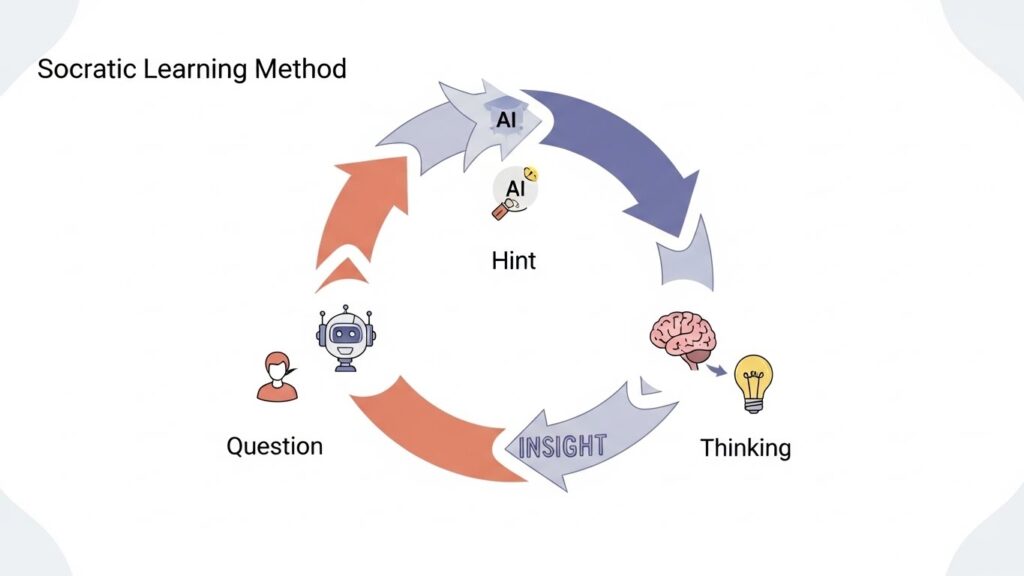
2. 소크라테스식 교육: 제가 질문하면 바로 정답 코드를 주지 마세요. 대신 제가 문제를 파악할 수 있도록 질문을 던지거나 단계별 힌트를 제공해주세요.
3. 코드 설명: 코드를 제공할 때는 반드시 각 줄이 어떤 역할을 하는지 주석으로 상세히 설명해주세요.
4. 비유 활용: 복잡한 CS 지식은 초보자가 이해하기 쉽게 실생활 예시로 비유해서 설명해주세요.
5. 피드백: 제 코드에서 비효율적인 부분이나 버그 가능성이 있다면 지적하고, 더 나은 작성법(Best Practice)을 제안해주세요.
이 설정을 저장하는 순간, GPT는 태도가 180도 바뀝니다.
무뚝뚝한 기계에서, 여러분의 성장을 진심으로 걱정하는 멘토로 변신하는 거죠.
3. 질문의 격을 높이는 3가지 기술
설정을 마쳤다고 끝이 아닙니다.
아무리 좋은 도구도 쓰는 사람 손에 달렸으니까요.
GPT 튜터의 능력을 200% 끌어내는 질문 스킬 3가지를 소개합니다.
① 에러 메시지만 던지지 마세요
대부분 “이거 에러 뭐야?” 하고 로그만 띡 던집니다.
하지만 이렇게 해보세요.
“내가 예상한 결과는 A인데, 지금 B라는 에러가 떴어. 나는 이 부분이 문제라고 생각하는데 내 추론이 맞니?”
이렇게 물어보면 GPT는 여러분의 사고 과정을 교정해 줍니다.
② “이 코드 한 줄씩 설명해줘”
남이 짠 코드를 분석할 때 최고입니다.
특히 람다식이나 복잡한 리스트 컴프리헨션 같은 게 나오면 당황스럽잖아요?
그때 “이 부분을 초등학생도 이해할 수 있게 비유해서 설명해줘”라고 요청하세요.
기가 막힌 비유로 설명해 줄 겁니다.
③ 코드 리뷰 요청하기
코드가 돌아간다고 안심하지 마세요.
“이 코드가 동작은 하는데, 가독성이나 성능 면에서 개선할 점이 있을까? 현업에서는 어떻게 짜?”
이 질문 하나가 여러분을 ‘코더’에서 ‘엔지니어’로 만들어 줍니다.
4. 실제 활용 사례 (Before & After)
백문이 불여일견이죠.
실제 튜터 설정 전과 후가 어떻게 다른지 비교해 보겠습니다.
상황은 파이썬의 `for` 반복문 에러 상황입니다.
| 설정 전 (일반 GPT) | 설정 후 (튜터 GPT) |
|---|---|
|
GPT: “인덱스 에러입니다. 코드를 아래와 같이 수정하세요.”
(수정된 코드 블록 출력) 끝. 설명 없음. |
GPT: “잠시만요! 코드를 바로 고치기 전에 범위를 확인해 볼까요?
`range(5)`는 0부터 4까지 숫자를 만듭니다. 그런데 리스트 길이는 얼마인가요? 직접 |
차이가 느껴지시나요?
오른쪽(튜터 설정)은 제가 스스로 ‘아! 리스트 길이를 벗어났구나’라고 깨닫게 유도합니다.
이 과정이 반복되어야 진짜 내 실력이 됩니다.
5. 추가 꿀팁: 환각(Hallucination) 피하기
GPT도 가끔 거짓말을 합니다.
특히 최신 라이브러리 문법이나 잘 쓰이지 않는 함수에 대해서는 엉터리 정보를 줄 때가 있죠.
이걸 방지하려면 이렇게 해보세요.
⚠️ 할루시네이션 예방 체크리스트
- ✔️ 출처 요구하기: “이 코드가 공식 문서(Official Docs)에 있는 내용이야?”라고 되묻기
- ✔️ 버전 명시: “Python 3.11 기준으로 설명해줘”라고 환경 특정하기
- ✔️ 교차 검증: GPT가 준 코드를 실행하기 전에 구글링 한 번 해보는 습관 들이기
GPT를 맹신하지 말고, 똑똑한 조수로서 검증하는 자세가 필요합니다.
개발자는 의심하는 사람이니까요.
마무리하며
지금까지 초보 개발자를 위한 GPT 튜터 설정법을 알아봤습니다.
처음에는 질문을 구체적으로 하는 게 귀찮을 수도 있어요.
하지만 딱 일주일만 이렇게 써보세요.
코드를 바라보는 시야가 넓어지고, 무엇보다 ‘왜 안 되지?’라는 막막함이 ‘이렇게 하면 되겠네!’라는 확신으로 바뀔 겁니다.
기술은 도구일 뿐입니다.
그 도구를 지배하는 건 결국 여러분의 기본기라는 점, 잊지 마세요.

🔥 지금 바로 시작해볼까요?
위에서 알려드린 ‘프롬프트 템플릿’을 복사해서 ChatGPT 설정에 붙여넣어 보세요.
지금 당장 여러분만의 AI 멘토를 고용하는 겁니다!