

솔직히 고백할게요. 저도 처음 코딩 배울 때 키보드 샷건 칠 뻔했습니다.
세미콜론 하나 빠졌다고, 들여쓰기 한 칸 틀렸다고 에러 메시지를 뿜어내는 파이썬 창을 보고 있으면 “내가 이걸 왜 시작했지?” 하는 자괴감부터 들죠.
그런데 말입니다, 2025년 지금은 상황이 완전히 달라졌어요.
이제는 ‘코딩 실력’보다 ‘질문하는 능력’이 더 중요한 시대가 왔거든요. 제가 장담하는데, 오늘 알려드릴 GPT 프롬프트 전략만 알면 개발자 친구에게 밥 사주며 부탁할 필요가 싹 사라집니다.
실제로 저는 이 방법으로 3일 걸리던 데이터 정리 업무를 단 10분 만에 자동화했어요.
여러분의 퇴근 시간을 획기적으로 앞당겨줄 AI 파이썬 코딩의 비밀, 지금 바로 시작합니다.
1. AI에게 일을 시키는 진짜 방법 (프롬프트의 정석)
많은 분들이 GPT한테 이렇게 물어봅니다.
“야, 파이썬으로 크롤링하는 코드 좀 짜줘.”
이러면 GPT는 그냥 멍하니 아주 기초적인 코드만 던져줍니다. 마치 미용실 가서 “머리 좀 잘라주세요”라고만 말하는 거랑 똑같아요. 우리는 구체적인 ‘스타일’을 말해줘야 합니다.

💡 실패 없는 프롬프트 4공식
저는 이걸 ‘P.O.C.F’ 법칙이라고 부릅니다. 이 4가지만 기억하세요.
- Persona (역할): “너는 10년 차 시니어 파이썬 개발자야.”
- Objective (목표): “네이버 뉴스 헤드라인을 크롤링하고 싶어.”
- Context (상황/조건): “라이브러리는 BeautifulSoup4를 사용하고, 결과는 엑셀(xlsx)로 저장해줘.”
- Format (형식): “코드 마다 주석을 한글로 달아서 설명해줘.”
이렇게 구체적으로 지시하면, GPT는 단순한 코드가 아니라 예외 처리까지 완벽한 전문가급 코드를 뱉어냅니다.
이 차이가 바로 초보와 고수의 차이를 만듭니다.
2. 실전 예제: 엑셀 업무 자동화 3초 컷
직장인이라면 누구나 엑셀 지옥 경험해 보셨죠?
매일 똑같은 양식의 파일 100개를 합쳐야 한다고 상상해 보세요. 손으로 하면 2시간이지만, 파이썬으로는 3초면 끝납니다.
그런데 코드를 못 짜잖아요? 그래서 GPT가 필요합니다.
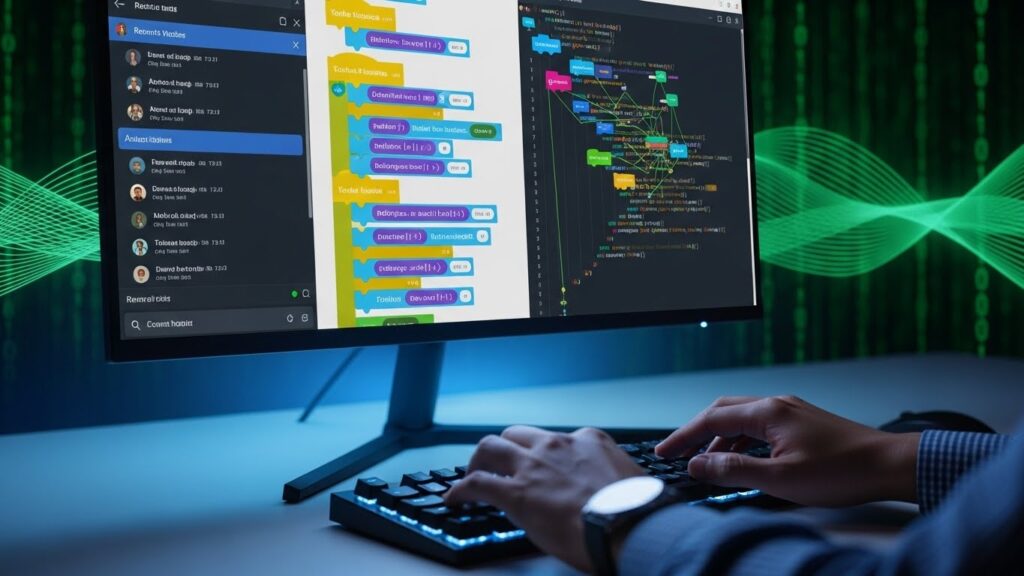
아래 프롬프트를 그대로 복사해서 써보세요. 깜짝 놀라실 겁니다.
“너는 업무 자동화 전문가야. 현재 폴더에 있는 모든 ‘.xlsx’ 파일을 읽어서 하나의 파일(‘merged_data.xlsx’)로 합치는 파이썬 코드를 작성해줘.
단, 파일마다 헤더(첫 번째 줄)는 똑같으니까 첫 번째 파일의 헤더만 남기고 나머지는 데이터만 합쳐야 해.
pandas 라이브러리를 사용해줘.”
이렇게 입력하면, GPT는 pandas 라이브러리를 활용한 완벽한 코드를 작성해 줍니다.
여러분은 그저 코드를 복사해서 붙여넣고 Run(실행) 버튼만 누르면 됩니다. 이게 바로 ‘복붙 코딩’의 묘미죠.
3. 에러가 났다고요? 오히려 좋아! (디버깅 꿀팁)
코드를 돌렸는데 빨간 글씨로 에러가 쫘악 떴다? 겁먹지 마세요.
오히려 이게 기회입니다. 개발자들도 하루 종일 에러와 싸웁니다. 중요한 건 에러를 해결하는 속도죠.

이때도 우리의 든든한 파트너 GPT를 활용하면 됩니다.
에러 메시지를 그대로 복사해서 아래처럼 물어보세요.
“지금 아래와 같은 에러가 났어. 초보자도 이해하기 쉽게 원인이 뭔지 설명해주고, 수정된 전체 코드를 다시 작성해줘.
[에러 메시지 붙여넣기]”
정말 신기한 게, 어디서 오타가 났는지, 어떤 라이브러리가 설치 안 됐는지 기가 막히게 찾아냅니다.
마치 옆에 앉아있는 친절한 사수처럼 말이죠. 에러를 두려워하지 않는 순간, 여러분의 실력은 수직 상승합니다.
4. 코드 해석과 주석 달기 (공부도 AI로)
남이 짠 코드를 가져왔는데 도저히 무슨 말인지 모르겠다구요?
그럴 때도 GPT가 답입니다. 단순히 코드만 짜는 게 아니라, 코드를 설명해 주는 선생님 역할도 하거든요.
“이 코드의 각 줄이 무슨 역할을 하는지 한글 주석을 달아줘”라고 요청해 보세요.
복잡해 보이던 영문 코드들이 한글 소설책처럼 술술 읽히는 마법을 경험하게 될 겁니다.
이 과정을 반복하다 보면, 어느새 GPT 없이도 코드를 이해하는 자신을 발견하게 될 거예요.
5. 추가 꿀팁: 코딩 환경 세팅부터 실행까지 (FAQ)
여기서 잠깐! 코드를 받았는데 어디서 실행하는지 모르는 분들을 위해 준비했습니다.
가장 많이 묻는 질문들을 정리해 봤어요.
❓ 자주 묻는 질문 (FAQ)
Q1. 파이썬 설치는 필수인가요?
A. 네, 필수입니다. 하지만 설치가 귀찮다면 구글에서 제공하는 ‘Google Colab’을 쓰세요. 인터넷 창에서 바로 코드를 돌릴 수 있습니다. 강력 추천해요!
Q2. GPT가 짠 코드가 100% 정확한가요?
A. 솔직히 말하면 99%입니다. 가끔 경로 설정이나 라이브러리 버전 문제로 막힐 때가 있어요. 그래서 위에서 알려드린 ‘에러 해결 프롬프트’가 중요한 겁니다.
Q3. 무료 버전(GPT-3.5)으로도 충분한가요?
A. 간단한 코드는 충분합니다. 하지만 더 복잡하고 정교한 코딩(GPT-4o)을 원한다면 유료 버전을 추천해요. 커피 두 잔 값이면 개발자 한 명 고용하는 셈이니까요.
특히 VS Code 같은 에디터에 ‘Github Copilot’ 같은 확장 프로그램을 깔면, 내가 치기도 전에 코드를 자동 완성해 줍니다.
이건 진짜 신세계니까 꼭 한번 경험해 보세요.
마치며: 일단 한 줄이라도 실행해 보세요
지금까지 GPT를 활용해 파이썬 코드를 짜는 법을 알아봤습니다.
생각보다 어렵지 않죠? 핵심은 ‘어떻게 질문하느냐’입니다.
여러분이 해야 할 일은 문법 책을 펴는 게 아니라, 해결하고 싶은 문제를 명확히 정의하고 GPT에게 말을 거는 것입니다.

- 1. ChatGPT에 접속한다.
- 2. “너는 파이썬 전문가야”라고 역할을 부여한다.
- 3. 평소 귀찮았던 단순 반복 업무(파일 정리, 데이터 취합 등)를 시켜본다.
지금 바로 시작해 보세요. 이 작은 시도가 여러분의 커리어를, 그리고 워라밸을 완전히 바꿔놓을지도 모릅니다.
혹시 하다가 막히면 언제든 댓글로 질문 남겨주세요. 제가 아는 선에서 팍팍 도와드릴게요!