

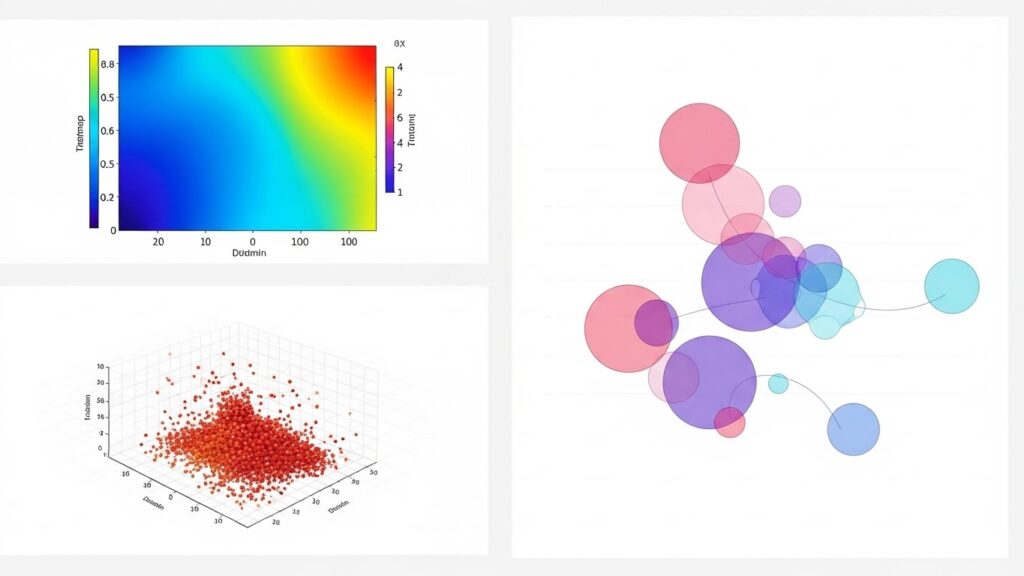
매번 엑셀 그래프만 붙잡고 야근하고 계신가요?
데이터는 쌓여만 가는데, 이걸 어떻게 보여줘야 상사가 만족할지 막막했던 경험, 누구나 한 번쯤은 있을 겁니다.
사실 저도 예전엔 파이썬의 ‘파’자만 들어도 머리가 지끈거렸던 평범한 직장인이었습니다.
하지만 이제는 상황이 완전히 바뀌었습니다.
복잡한 코딩 지식 없이도, 단 몇 줄의 문장만으로 전문가 수준의 데이터 시각화가 가능해졌기 때문입니다.
바로 ChatGPT 덕분이죠.
🚀 이 글에서 얻어갈 수 있는 핵심
- ✅ 코딩 몰라도 OK: 자연어로 그래프를 그리는 원리
- ✅ 황금 프롬프트: 원하는 차트를 한 번에 뽑아내는 질문법
- ✅ 실무 적용: 보고서 퀄리티를 200% 높이는 시각화 전략
이 글을 끝까지 읽으시면, 여러분의 퇴근 시간은 빨라지고 보고서의 품격은 달라질 것입니다.
더 이상 코딩 때문에 데이터를 포기하지 마세요.
지금 바로 시작합니다.

1. 왜 GPT로 시각화 코드를 짜야 할까요?
많은 분들이 묻습니다.
“그냥 엑셀 쓰면 되는 거 아니에요?”
물론 엑셀도 훌륭한 도구입니다.
하지만 데이터의 양이 수십만 행을 넘어가거나, 입체적인 3D 차트, 인터랙티브 대시보드가 필요할 때는 한계에 부딪힙니다.
이때 파이썬(Python)과 같은 도구가 필요하지만, 배우는 데 시간이 너무 오래 걸리죠.
GPT는 이 ‘배움의 장벽’을 허물어줍니다.
우리가 한국어로 명령하면, GPT는 1초 만에 완벽한 코드를 뱉어냅니다.
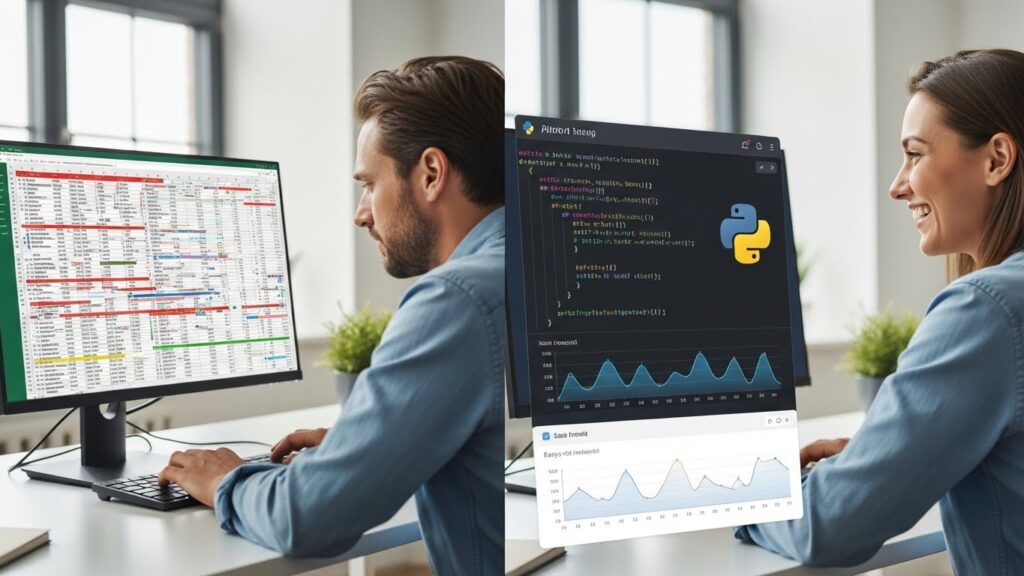
📊 엑셀 vs GPT 시각화 비교
| 구분 | 엑셀 (Excel) | GPT + 파이썬 |
|---|---|---|
| 처리 속도 | 대용량 시 버벅임 | 수백만 행도 거뜬함 |
| 자유도 | 기본 템플릿 한정 | 무한한 커스터마이징 |
| 난이도 | 쉬움 | GPT 사용 시 매우 쉬움 |
결국 우리는 ‘코딩’을 하는 것이 아니라, AI에게 ‘지시’만 하면 되는 관리자가 되는 셈입니다.
이 관점의 차이가 여러분의 업무 효율을 결정짓습니다.
2. 실패 없는 ‘황금 프롬프트’ 공식
GPT에게 “그래프 그려줘”라고 대충 말하면, 결과물도 대충 나옵니다.
원하는 결과물을 한 번에 얻기 위해서는 명확한 지시(Prompting)가 생명입니다.
제가 실무에서 사용하는 프롬프트 공식을 공개합니다.
이 공식만 지키면 코드 오류를 90% 이상 줄일 수 있습니다.
💡 데이터 시각화 전용 프롬프트 템플릿
1. 역할 부여: “너는 데이터 시각화 전문 파이썬 개발자야.”
2. 데이터 설명: “내가 가진 데이터는 날짜(Date), 매출(Sales), 제품군(Category) 컬럼으로 구성되어 있어.”
3. 요구 사항: “Matplotlib 라이브러리를 사용해서 월별 매출 추이를 꺾은선 그래프로 그려줘.”
4. 디테일: “그래프 색상은 파스텔톤으로 하고, 제목은 한글 폰트가 깨지지 않도록 설정해줘.”
특히 ‘한글 폰트 설정’ 부분은 필수입니다.
파이썬 시각화 라이브러리는 기본적으로 한글을 지원하지 않아서 ‘ㅁㅁㅁ’ 처럼 깨져 나오는 경우가 많거든요.
이 한마디를 미리 해주면 귀찮은 설정 코드를 GPT가 알아서 작성해 줍니다.
3. 실전 예제: 매출 데이터 시각화하기
백문이 불여일견이죠.
실제 상황을 가정해보겠습니다.
여러분이 A회사의 마케터이고, 지난 1년간의 광고비 대비 매출 효율을 보고해야 한다고 칩시다.
GPT에게 이렇게 입력해 보세요.
“광고비(Ad_Spend)와 매출(Revenue) 컬럼이 있는 CSV 파일이 있어. 이 두 변수의 상관관계를 보여주는 산점도(Scatter Plot)를 그려줘. Seaborn 라이브러리를 쓰고, 회귀선(Regression Line)도 추가해서 추세를 명확히 보여줘.”
그러면 GPT는 import seaborn as sns 로 시작하는 깔끔한 코드를 줍니다.
여러분은 이 코드를 복사해서 구글 코랩(Google Colab)이나 주피터 노트북에 붙여넣기만 하면 됩니다.
정말 3분도 안 걸립니다.

4. 자주 겪는 오류와 해결법 (심화)
코드를 돌리다 보면 빨간색 에러 메시지가 뜰 때가 있습니다.
당황하지 마세요.
개발자들도 매일 겪는 일입니다.
가장 흔한 실수는 라이브러리 미설치와 데이터 경로 오류입니다.
🚑 긴급 처방: 에러가 났을 때 대처법
- 에러 메시지 복사: 에러 난 부분을 그대로 긁습니다.
- GPT에게 투척: “이런 에러가 났는데 수정해줘”라고 붙여넣습니다.
- 데이터 확인: CSV 파일 이름이 코드와 정확히 일치하는지 확인합니다.
또한, GPT가 생성한 코드에 pd.read_csv('data.csv') 부분이 있다면, 여러분의 실제 파일명으로 바꿔주는 센스가 필요합니다.
이 정도 수정은 코딩을 몰라도 충분히 할 수 있는 영역이죠.
5. 웹 대시보드까지? Streamlit 활용하기
단순 이미지 그래프를 넘어, 클릭하면 움직이는 웹사이트 형태의 보고서를 만들고 싶으신가요?
그렇다면 Streamlit(스트림릿)을 추천합니다.
“웹사이트를 만든다고? 그건 너무 어렵잖아!”라고 생각하실 수 있습니다.
하지만 Streamlit은 순수하게 파이썬 코드만으로 웹페이지를 만들어주는 마법 같은 도구입니다.
HTML이나 CSS를 전혀 몰라도 됩니다.
GPT에게 이렇게 요청해 보세요.
“방금 만든 그래프 코드를 Streamlit 라이브러리를 사용해서 웹 대시보드 형태로 변환해줘.”
이렇게 만들어진 결과물은 링크 하나로 팀원들에게 공유할 수 있어, 보고의 차원을 한 단계 높여줍니다.
2025년 현재, 가장 트렌디한 데이터 공유 방식 중 하나입니다.
6. 결론: 도구는 거들 뿐, 핵심은 인사이트
지금까지 GPT를 활용해 데이터 시각화 코드를 작성하는 방법을 알아봤습니다.
이제 코딩은 더 이상 개발자의 전유물이 아닙니다.
중요한 것은 ‘어떤 데이터를 어떻게 보여줄 것인가’를 기획하는 여러분의 아이디어입니다.
기술적인 장벽은 AI에게 맡기세요.
오늘 당장 가지고 계신 엑셀 파일 하나를 열어보세요.
그리고 GPT에게 말을 걸어보시기 바랍니다.
“이 데이터로 가장 멋진 시각화를 제안해줘”라고 말이죠.


![[무조건 저장] 인스타 해시태그 추천 프롬프트 모음: 도달률 떡상하는 AI 활용법 (Top Secret)](https://chatgpt.enxua.com/wp-content/uploads/2025/12/Whisk_18659fd94e6020ca91b417a63d6ca92fdr_20251225_111745.jpeg "[무조건 저장] 인스타 해시태그 추천 프롬프트 모음: 도달률 떡상하는 AI 활용법 (Top Secret)")


![[개발자 필독] 버그 찾기 귀찮을 때 쓰는 디버깅 프롬프트 BEST 5 (퇴근 시간 단축)](https://chatgpt.enxua.com/wp-content/uploads/2025/12/Whisk_eab2dd2b609d414bad340a803fd1eddadr_20251218_231745.jpeg "[개발자 필독] 버그 찾기 귀찮을 때 쓰는 디버깅 프롬프트 BEST 5 (퇴근 시간 단축)")