


혹시 이런 경험 있으신가요?
급하게 AI의 도움이 필요한 순간,
막상 채팅창을 켜면 머릿속이 하얗게 변하는 경험 말이에요.
“아, 뭐라고 물어봐야 제대로 된 대답이 나오지?”
고민하다가 결국 검색창을 다시 켜본 적, 다들 한 번쯤 있으시죠?
저도 예전에는 매번 그랬어요.
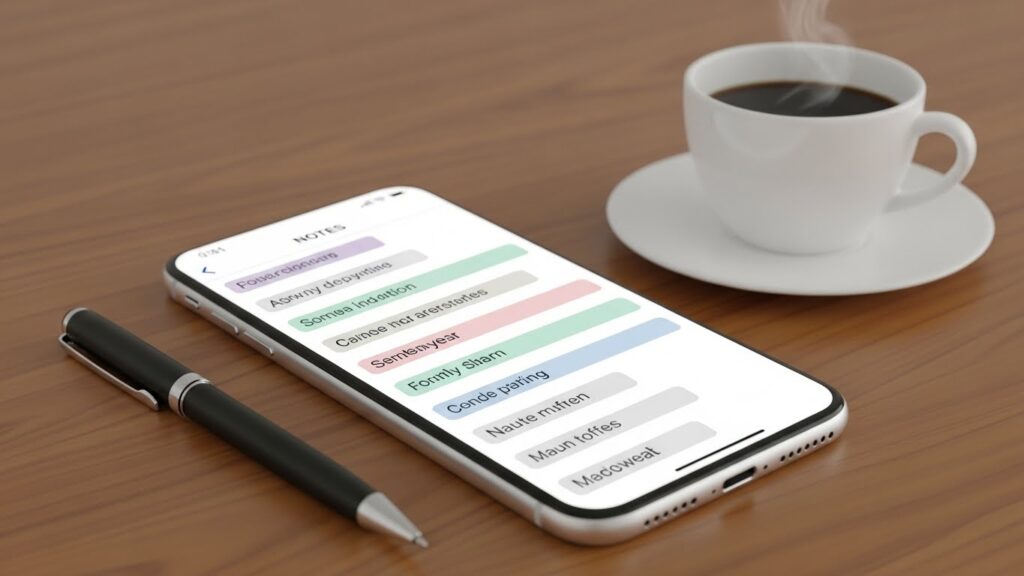
그런데 ‘만능 치트키’ 같은 문장들을 스마트폰 메모장에 저장해두고 나서는 상황이 180도 달라졌답니다.
지하철에서도, 회의 직전에도,
복사하고 붙여넣기만 하면 3초 만에 해결되니까요.
오늘은 제가 실제로 매일 사용하는,
그리고 여러분의 칼퇴를 앞당겨줄 스마트폰 메모장 필수 프롬프트들을 아낌없이 풀어보려고 해요.
이 글을 다 읽으실 때쯤이면,
여러분의 메모장은 든든한 AI 비서실로 변해 있을 거예요.
지금 바로 시작해볼까요?
1. 상황별 즉시 사용 가능한 고효율 프롬프트 템플릿
2. AI 답변의 질을 200% 높이는 질문 공식
3. 메모장 앱을 활용한 나만의 프롬프트 관리 노하우

1. 업무 시간을 반으로 줄여주는 ‘생산성’ 치트키
직장인에게 시간은 금보다 귀하잖아요?
특히 이동 중에 급한 이메일이나 보고서 초안을 작성해야 할 때,
이 프롬프트만 있으면 식은 죽 먹기예요.
저는 이 문구들을 ‘업무용’ 폴더에 따로 저장해두고 쓴답니다.
(1) 정중하지만 단호한 이메일 작성
거절하기 애매한 부탁을 받았을 때,
감정 소모 없이 깔끔하게 거절하는 비법입니다.
“너는 전문적인 비즈니스 커뮤니케이션 전문가야.
상대방의 제안인 [제안 내용]에 대해 정중하게 감사를 표해줘.
하지만 [거절 사유] 때문에 이번에는 참여하기 어렵다는 점을 명확히 전달해.
대신 [대안 또는 추후 기약]을 언급하며 긍정적으로 마무리하는 메일 초안을 작성해줘.”
괄호 안의 내용만 쏙 바꿔서 넣으면,
3분 걸릴 고민이 10초 만에 끝나요.
(2) 복잡한 자료 3줄 요약
긴 보고서나 뉴스 기사를 읽을 시간이 부족할 때 유용해요.
단순히 “요약해줘”라고 하면 뻔한 소리만 하거든요.
이렇게 구체적으로 시켜보세요.
그리고 내가 당장 실행해야 할 행동 지침(Action Plan) 1가지를 추가해줘.”
2. 나만의 24시간 원어민 선생님, ‘어학’ 튜터
영어 공부한다고 비싼 앱 결제해놓고 안 쓰시는 분들 많으시죠?
저도 그랬는데요,
이제는 스마트폰 메모장에 있는 이 프롬프트 하나로 해결했어요.
지하철 출퇴근길이 어학연수 현장이 됩니다.
(1) 자연스러운 영어 표현 교정
내가 쓴 콩글리시를 원어민처럼 바꿔주는 마법의 문장입니다.
단순 번역이 아니라 ‘뉘앙스’를 살려달라고 하는 게 핵심이에요.
“내가 쓴 문장: [내 영어 문장]
이 문장을 미국 20대 대학생들이 실제로 쓰는 자연스러운 대화체로 수정해줘.
그리고 내가 틀린 문법 포인트와 더 나은 표현 2가지를 한국어로 설명해줘.”
(2) 상황별 회화 시뮬레이션
해외여행 가기 전이나,
외국인 바이어 미팅 전에 미리 연습해보기 딱 좋아요.
마치 롤플레잉 게임하듯이 대화를 이어갈 수 있답니다.
“지금부터 너는 [호텔 리셉션 직원/입국 심사관/카페 직원] 역할을 해줘.
나는 손님이야.
한 번에 한 문장씩만 말하고, 내 대답을 기다려줘.
내가 문법적으로 틀리면 대화가 끝난 후에 몰아서 교정해줘.”

3. 꽉 막힌 머리를 뚫어주는 ‘아이디어’ 뱅크
블로그 글을 써야 하는데,
혹은 저녁 메뉴가 도저히 안 떠오를 때.
그럴 때 멍하니 있지 말고 이 프롬프트를 꺼내세요.
창의성은 질문에서 나옵니다.
(1) 콘텐츠 제목 뽑기
제목이 좋아야 클릭을 부르죠?
유튜브 썸네일이나 블로그 제목 고민될 때 최고입니다.
“주제: [주제 입력]
이 주제로 사람들의 호기심을 자극하고 클릭을 유도하는 매력적인 제목 10개를 추천해줘.
각 제목은 ‘숫자 포함형’, ‘질문형’, ‘부정적 감정 건드리기형’ 등 다양한 스타일로 구성해줘.”
(2) 결정 장애 해결사
선택지가 너무 많아서 고르기 힘들 때,
객관적인 비교 분석을 요청해보세요.
특히 쇼핑할 때나 점심 메뉴 고를 때 아주 유용해요.
각각의 장단점을 표로 정리해서 비교해주고,
가성비를 중요시하는 나의 기준에서 어떤 것이 더 나은 선택인지 추천과 그 이유를 말해줘.”
추가 팁: 프롬프트, 이렇게 관리하세요!
아무리 좋은 재료도 냉장고 구석에 박혀 있으면 썩기 마련이죠.
프롬프트도 마찬가지예요.
제가 3년 넘게 써오면서 정착한 ‘스마트폰 메모장 관리법’을 살짝 공개할게요.
이건 정말 저만의 꿀팁인데, 여러분께만 알려드리는 거예요.
1. 고정 기능 활용하기
자주 쓰는 프롬프트 모음 메모는 반드시 ‘상단 고정(Pin)’ 기능을 켜두세요.
급할 때 스크롤 내릴 시간도 아까우니까요.
2. 텍스트 대치(단축키) 설정
이게 진짜 핵심인데요!
아이폰이나 갤럭시의 ‘키보드 설정 > 텍스트 대치’ 기능을 활용해보세요.
예를 들어, ‘ㅈㅈ1’이라고 치면 거절 이메일 프롬프트가 자동으로 입력되게 하는 거죠.
이거 설정해두면 주변 사람들이 “와, 손이 왜 이렇게 빨라?” 하고 놀랄 거예요.
3. 카테고리별 분류
메모 하나에 다 때려 넣지 말고,
#업무, #일상, #공부 처럼 해시태그나 제목으로 구분해서 저장하세요.
찾는 속도가 2배는 빨라집니다.
1. Role (역할): “너는 ~전문가야”라고 정체성 부여하기
2. Context (상황): 구체적인 배경 설명하기
3. Output (형식): 원하는 결과물의 형태(표, 리스트, 톤앤매너) 지정하기
마치며: 당신의 두 번째 뇌를 깨우세요
지금까지 스마트폰 메모장에 꼭 저장해둬야 할 필수 프롬프트들을 알아봤습니다.
어떠신가요?
생각보다 거창한 기술이 필요한 게 아니죠?
AI는 거창한 질문보다,
‘나에게 필요한 구체적인 질문’에 더 잘 반응한답니다.
지금 당장 스마트폰 메모장 앱을 켜세요.
그리고 위에서 마음에 들었던 프롬프트를 딱 하나만이라도 복사해서 저장해보세요.
그 작은 행동 하나가,
내일 여러분의 퇴근 시간을 1시간 앞당겨줄지도 모르니까요.
혹시 여러분만 알고 있는 기발한 프롬프트가 있다면 공유해주세요!
좋은 건 나누면 배가 되잖아요?
여러분의 스마트한 AI 라이프를 응원합니다!
오늘 소개해드린 프롬프트를 복사하셨나요?
이제 ‘텍스트 대치’ 기능에 등록하러 가실 차례입니다.
단 1분의 투자로 평생의 검색 시간을 아껴보세요!