
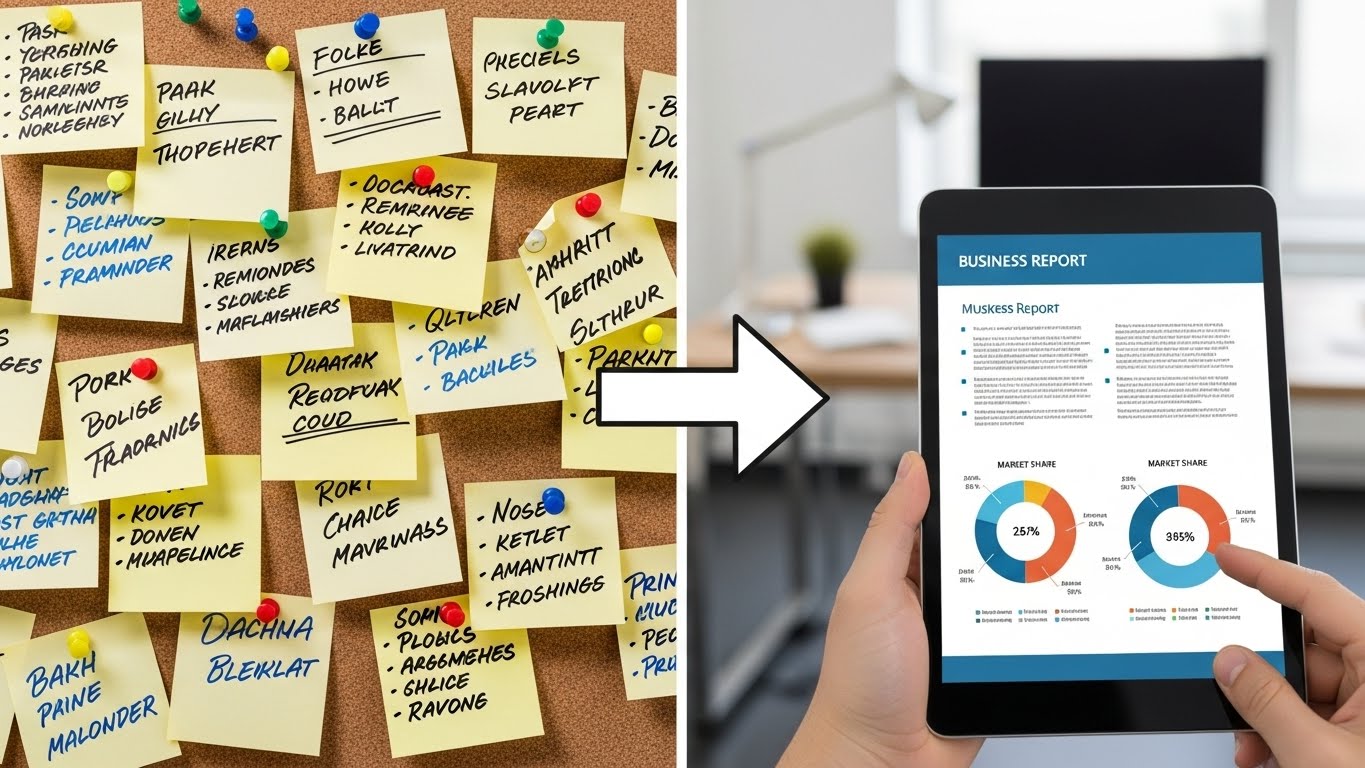
⏰ 아직도 야근하세요? 이제 ‘복붙’으로 끝내세요!
혹시 지금 이 글을 읽고 계신
시간이 퇴근 시간 이후인가요?
아니면 내일 아침에 보고해야 할
산더미 같은 업무 때문에
벌써부터 가슴이 답답하신가요?
“아, 이거 누가 대신 좀 써줬으면 좋겠다.”
직장 생활 10년 차인 저도
매번 그런 생각을 했습니다.
보고서 초안 잡는 데만 2시간,
정중한 거절 메일 쓰는 데 30분…
하지만 이제는 다릅니다.
제 업무 시간의 절반을 줄여준 건
다름 아닌 ‘잘 만든 GPT 프롬프트’
몇 개 덕분이었거든요.
1. 상황별로 바로 복사해 쓰는 실전 GPT 템플릿
2. AI 티 안 나게 자연스러운 글쓰기 비법
3. 엑셀 수식부터 데이터 분석까지 3초 컷 해결법
오늘 제가 공유해 드리는 템플릿은
단순히 “글 써줘” 수준이 아닙니다.
실무에서 굴러가며 다듬은,
진짜 ‘먹히는’ 템플릿들입니다.

이제 여러분의 소중한 저녁 시간을
되찾아 드릴게요.
스크롤 내릴 준비 되셨나요?
바로 시작합니다!
📩 1. 이메일 & 커뮤니케이션 : 프로 일잘러의 언어
직장인에게 메일 쓰기란
참 애매한 영역입니다.
너무 딱딱하면 정 없어 보이고,
너무 가벼우면 전문성이 떨어져 보이죠.
특히 ‘거절’이나 ‘독촉’ 메일은
쓸 때마다 손에 땀이 납니다.
이럴 때 이 템플릿을 사용해 보세요.
📌 정중하지만 단호한 ‘거절’ 메일 템플릿
상대방의 기분을 상하게 하지 않으면서
확실하게 거절 의사를 밝혀야 할 때
사용하는 프롬프트입니다.
역할: 너는 10년 차 베테랑 비즈니스 커뮤니케이터야.
상황: 거래처로부터 [프로젝트명/제안내용]에 대한 요청을 받았으나, [거절사유: 예산 부족/일정 충돌/내부 사정]으로 인해 진행이 어렵다는 점을 전달해야 해.
요구사항:
1. 상대방의 제안에 대해 충분히 감사함을 표현할 것.
2. 거절의 이유는 명확하되, 정중하고 부드러운 어조를 사용할 것.
3. 추후에 좋은 기회로 다시 협업하고 싶다는 여지를 남길 것.
4. 비즈니스 이메일 형식으로 작성해 줘.
입력 내용: (여기에 거절해야 할 구체적 상황을 간단히 적으세요)
이렇게 입력하면 GPT가
놀라울 정도로 세련된 문장을 뽑아줍니다.
여기서 중요한 건
‘톤앤매너’ 설정입니다.
단순히 “거절 메일 써줘”라고 하면
AI 특유의 번역 투가 나올 수 있습니다.
하지만 위 템플릿처럼
‘베테랑 커뮤니케이터’라는 역할을 부여하면
결과물의 퀄리티가 확 달라집니다.
GPT가 작성한 글을 그대로 보내기보다는,
반드시 여러분의 회사 이름이나
담당자 이름은 직접 수정해서 보내세요.
마지막 검수는 인간의 몫입니다!
📝 2. 보고서 & 기획서 : 빈 화면 공포증 탈출
“김 대리, 그 기획안 좀 정리해서 가져와.”
이 말을 듣는 순간
머릿속이 하얗게 변한 적 없으신가요?
아이디어는 있는데,
이걸 문서로 구조화하는 게
가장 큰 고통이죠.
개떡같이 말해도 찰떡같이 정리해 주는
‘구조화 템플릿’을 소개합니다.
📌 두서없는 아이디어를 ‘기획서’로 바꾸는 마법
회의 시간에 막 적어놓은 메모장,
그걸 그대로 복사해서
아래 프롬프트에 넣으세요.
역할: 너는 대기업 전략기획팀 팀장이야.
목표: 아래의 [회의 메모/아이디어]를 바탕으로 논리정연한 ‘1페이지 기획서’ 초안을 작성해 줘.
형식:
1. 배경 및 필요성 (Why)
2. 핵심 내용 및 목표 (What)
3. 실행 방안 및 세부 계획 (How)
4. 기대 효과 (Effect)
스타일:
– 개조식 표현(~함, ~임)을 사용하여 간결하게 작성.
– 전문적인 비즈니스 용어를 적절히 섞어서 신뢰감 있게 표현.
– 중요한 숫자가 있다면 강조해 줘.
[메모 내용]: (여기에 두서없는 메모를 붙여넣으세요)
이 프롬프트를 사용하면
단 10초 만에 그럴듯한 뼈대가 완성됩니다.

제가 실제로 이 방법을 썼을 때,
팀장님께 이런 칭찬을 들었습니다.
“오, 김 대리 이번엔 정리가 아주 깔끔한데?”
사실 제가 한 건
메모를 복사해서 붙여넣은 것뿐이었는데 말이죠.
(이건 비밀입니다!)
📊 3. 엑셀 & 데이터 : 함수 외우지 마세요
직장인의 영원한 숙제, 엑셀.
VLOOKUP, IF 함수…
매번 검색해서 쓰기도 지치지 않나요?
이제 GPT에게 상황만 설명하세요.
📌 복잡한 엑셀 수식 생성기
어떤 데이터를 어떻게 가공하고 싶은지만
말로 설명하면 됩니다.
역할: 너는 엑셀 전문가(MVP)야.
질문: 나는 지금 [A열]에는 상품명, [B열]에는 판매량이 있고, [C열]에는 단가가 있는 엑셀 시트를 보고 있어.
목표: [D열]에 ‘판매량 x 단가’를 계산하되, 판매량이 100개 이상이면 10% 할인을 적용한 최종 금액을 구하는 수식을 만들고 싶어.
요구사항:
1. 바로 복사해서 쓸 수 있는 엑셀 수식을 알려줘.
2. 수식이 어떻게 작동하는지 초보자도 이해하기 쉽게 한 줄로 설명해 줘.
이렇게 구체적으로 물어보면
정확한 수식을 뱉어냅니다.
더 이상 구글링하느라
시간 낭비하지 마세요.
엑셀뿐만 아니라
구글 스프레드시트 함수도
동일하게 물어보면 됩니다.
🚀 [심화] GPT 답변 퀄리티 200% 올리는 치트키
많은 분들이 GPT를 쓰다가
“에이, 별로네” 하고 포기합니다.
그건 GPT의 문제가 아니라,
‘질문하는 방법’의 문제일 확률이 높습니다.
원하는 결과를 한 번에 얻기 위한
필수 체크리스트를 공개합니다.
[ ] 페르소나(Persona) 설정했나요?
(예: 너는 20년 차 마케터야, 너는 꼼꼼한 교열 전문가야)
[ ] 맥락(Context)을 충분히 줬나요?
(예: 이 글은 2030 직장인을 타겟으로 해, 이건 사내 보고용이야)
[ ] 출력 형식(Format)을 지정했나요?
(예: 표로 정리해 줘, 마크다운 형식으로 써줘, 3줄 요약해 줘)
[ ] 예시(Example)를 보여줬나요?
(예: 아래 예시와 비슷한 톤으로 작성해 줘)
이 4가지만 기억해도
여러분의 AI 비서는
멍청한 인턴에서
유능한 수석 보좌관으로 변신합니다.
특히 ‘예시(Few-shot prompting)’를
하나라도 넣어주는 게
가장 강력한 팁입니다.
“이런 느낌으로 써줘”라고
샘플을 하나 던져주면,
기가 막히게 그 스타일을 따라 하거든요.
🎁 마무리 : 도구는 쓰는 사람 나름입니다
지금까지 직장인을 위한
필수 GPT 템플릿을 알아봤습니다.
처음에는 복사해서 붙여넣는 것도
어색할 수 있습니다.
하지만 딱 3번만 써보세요.
업무 속도가 빨라지는 건 물론이고,
스트레스 자체가 줄어드는 걸
느끼실 수 있을 겁니다.

이 페이지를 ‘즐겨찾기’ 해두고
업무가 막힐 때마다 꺼내 쓰세요!
동료에게 이 글을 공유한다면
당신은 센스쟁이로 등극할 겁니다. 😎
여러분의 ‘칼퇴’와 ‘워라밸’을
진심으로 응원합니다.
다음에도 더 유용한 꿀팁으로
찾아오겠습니다!