솔직히 말해볼게요.
남들은 챗GPT로 업무 시간을 반으로 줄였다는데,
왜 내 챗GPT는 멍청할까요?
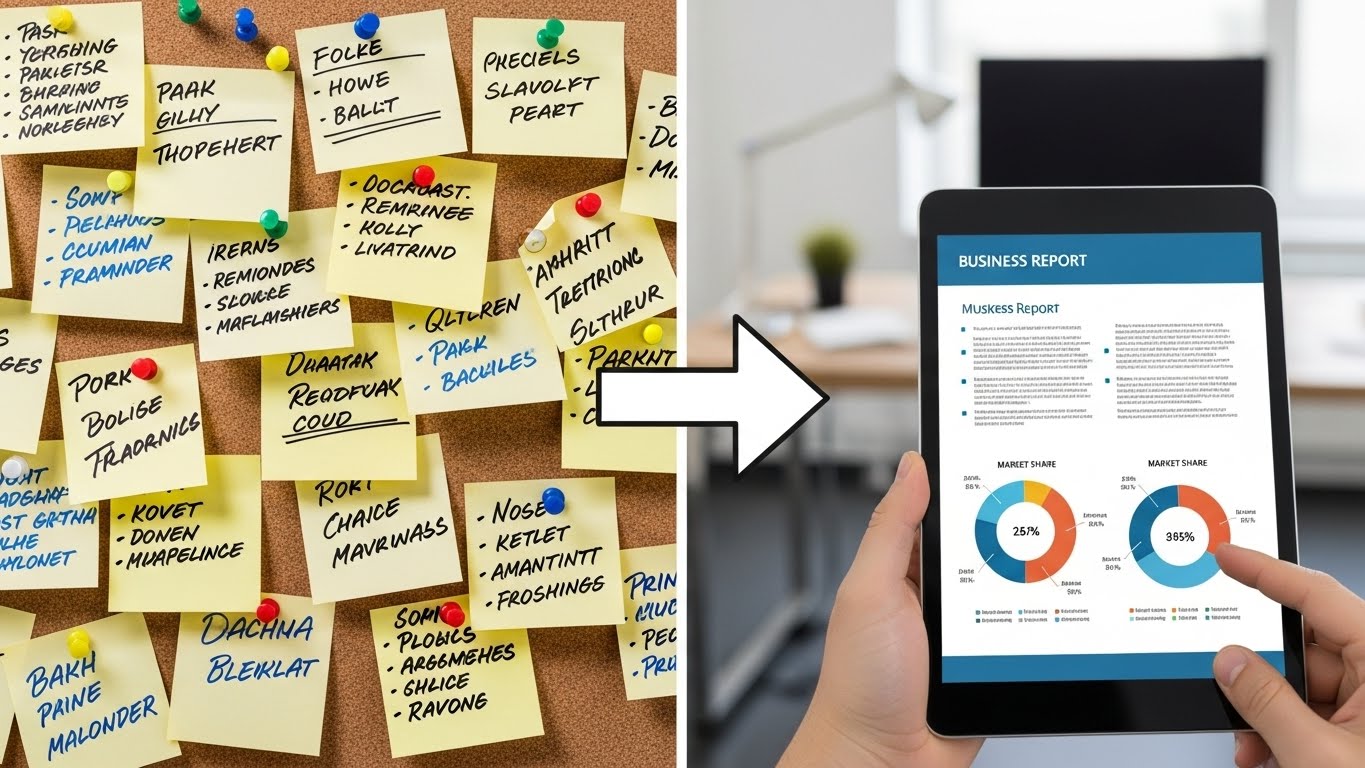
“보고서 초안 좀 써줘”라고 하면
기계적인 번역투만 늘어놓고,
결국 내가 다시 다 고쳐 써야 하는 상황.
한 번쯤 겪어보셨죠?
저도 처음엔 그랬어요.
그런데,
문제는 AI의 지능이 아니더라고요.
문제는 바로 ‘시키는 법’에 있었습니다.
단 한 가지 세팅만 바꿔도,
챗GPT는 어설픈 인턴에서
연봉 1억짜리 수석 비서로 변신합니다.
오늘 그 비법을 모조리 풀어드릴게요.
이 글을 다 읽을 때쯤이면,
여러분의 퇴근 시간은 최소 1시간 빨라져 있을 겁니다.
- ✅ 챗GPT를 ‘내 전담 비서’로 만드는 커스텀 세팅법
- ✅ 개떡같이 말해도 찰떡같이 알아듣는 프롬프트 공식
- ✅ 실제 업무 시간을 획기적으로 줄여준 나만의 꿀팁
1. 왜 내 챗GPT는 눈치가 없을까? (GIGO 법칙)
컴퓨터 공학에는 아주 유명한 명언이 있어요.
“Garbage In, Garbage Out (GIGO)”
쓰레기를 넣으면 쓰레기가 나온다는 뜻이죠.
AI도 똑같아요.
모호하게 질문하면,
모호한 답변이 나올 수밖에 없습니다.

예를 들어볼까요?
“마케팅 기획안 써줘”
이렇게 입력하면 챗GPT는 혼란에 빠집니다.
‘무슨 제품이지?’
‘타겟은 누구야?’
‘톤앤매너는?’
결국 누구나 할 수 있는 뻔한 소리만 늘어놓게 되죠.
하지만,
맥락(Context)을 주면 이야기가 달라집니다.
이 맥락을 매번 입력하기 귀찮으시죠?
그래서 필요한 것이 바로 ‘커스텀 인스트럭션(Custom Instructions)’입니다.
2. 한 번 설정으로 평생 편해지는 ‘커스텀 인스트럭션’
이 기능은 챗GPT에게
“너는 앞으로 나를 대할 때 무조건 이렇게 행동해”라고
기본값을 심어주는 거예요.
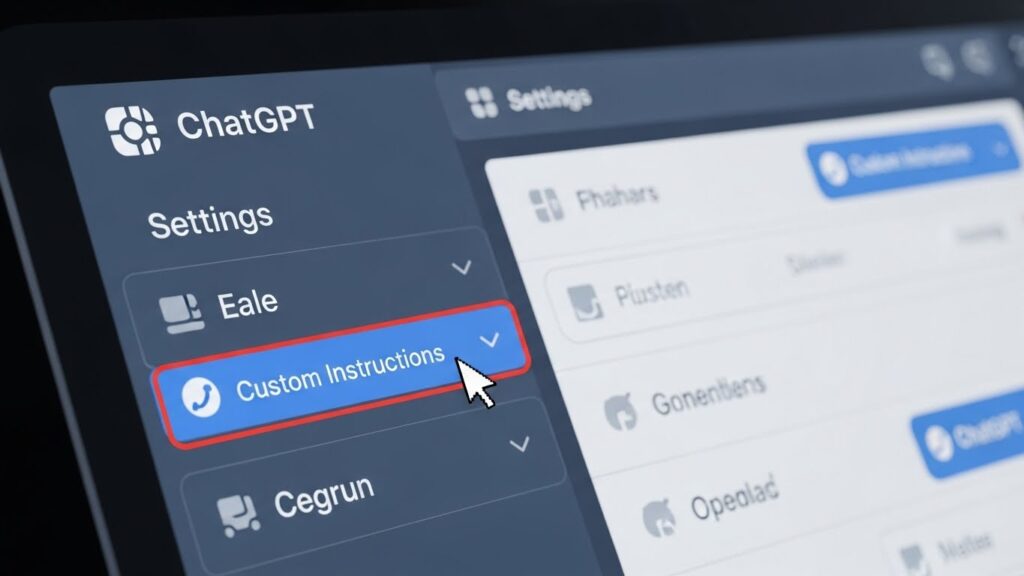
설정 방법은 아주 간단합니다.
(설정 -> 사용자 지정 지침)
여기에 딱 두 가지만 입력하면 됩니다.
핵심 설정 1: 나의 역할 정의하기
챗GPT에게 내가 누구인지 알려주세요.
“나는 10년 차 IT 블로거야.”
“나는 스타트업 마케터야.”
이렇게 정체성을 밝히면,
AI는 그 수준에 맞는 전문 용어와 톤을 사용하기 시작합니다.
“나는 30대 직장인을 대상으로 자기계발 콘텐츠를 만드는 크리에이터야. 나의 목표는 독자들의 시간을 아껴주는 실용적인 정보를 제공하는 것이야. 너무 학술적인 용어보다는 친근하고 이해하기 쉬운 비유를 좋아해.”
핵심 설정 2: 응답 스타일 지정하기
이게 진짜 물건입니다.
챗GPT의 고질병인
‘서론이 길고 뻔한 말투’를 고칠 수 있거든요.
아래 체크리스트 내용을 그대로 넣어보세요.
답변의 퀄리티가 확 달라집니다.
- ✔️ “죄송합니다”, “인공지능으로서” 같은 불필요한 사족은 전부 생략해.
- ✔️ 답변은 두괄식으로, 결론부터 말해.
- ✔️ 긴 줄글보다는 불렛 포인트(•)나 표를 사용해서 가독성을 높여.
- ✔️ 내가 묻지 않은 내용은 굳이 설명하지 마.
- ✔️ 정보가 불확실하면 추측하지 말고 솔직히 모른다고 해.
3. 일 잘하는 사람들의 프롬프트 공식 (RTF 기법)
세팅을 마쳤다면,
이제 명령을 내릴 차례입니다.
아무리 비서가 똑똑해도
상사가 개떡같이 말하면 결과물은 뻔하겠죠?
가장 쉽고 강력한 프롬프트 공식,
R-T-F (Role, Task, Format)만 기억하세요.

① Role (역할 부여)
“너는 지금부터 20년 경력의 베테랑 카피라이터야.”
단순히 쓰는 게 아니라,
‘누가’ 쓰느냐를 정해주는 겁니다.
AI는 이 페르소나에 빙의해서
평소와는 다른 창의적인 단어를 뱉어냅니다.
② Task (구체적 임무)
“다이어트 보조제 상세페이지 문구를 작성해.”
여기서 중요한 건 ‘구체성’입니다.
어떤 특징을 강조해야 하는지,
주의사항은 무엇인지 덧붙여주세요.
③ Format (출력 형식)
“결과는 표 형태로 정리해주고,
감성적인 톤과 논리적인 톤 2가지 버전으로 보여줘.”
원하는 형식을 콕 집어 말해야
두 번 일하지 않습니다.
| 나쁜 프롬프트 ❌ | 좋은 프롬프트 (RTF) ⭕ |
|---|---|
| 블로그 글 써줘. | [역할] 파워 블로거로서 [임무] 아이폰 15 리뷰를 써줘. [형식] 장단점 비교표를 포함한 HTML 형식으로. |
| 영어 이메일 번역해. | [역할] 비즈니스 영어 전문가로서 [임무] 이 거절 메일을 정중하게 번역해. [형식] 원문과 번역문을 대조해서 보여줘. |
4. 업무 효율 200% 올리는 추가 꿀팁 (FAQ)
여기까지 읽으셨다면 이미 상위 10%입니다.
하지만 실전에서 부딪히는 문제들이 또 있죠.
자주 묻는 질문들을 정리해봤습니다.
이 부분이 진짜 ‘경험’에서 나오는 팁입니다.
Q1. 글자 수 제한 때문에 답변이 잘려요.
긴 코드를 짜거나 긴 글을 쓸 때 자주 겪으시죠?
이럴 땐 당황하지 말고 딱 한 마디만 하세요.
“계속(Continue)”
혹은 처음부터 이렇게 명령하세요.
“내용이 길면 끊지 말고, [Part 1], [Part 2]로 나누어서 출력해 줘.”
Q2. 최신 정보를 너무 몰라요.
무료 버전(GPT-3.5)은 최신 데이터에 약합니다.
하지만 방법이 있습니다.
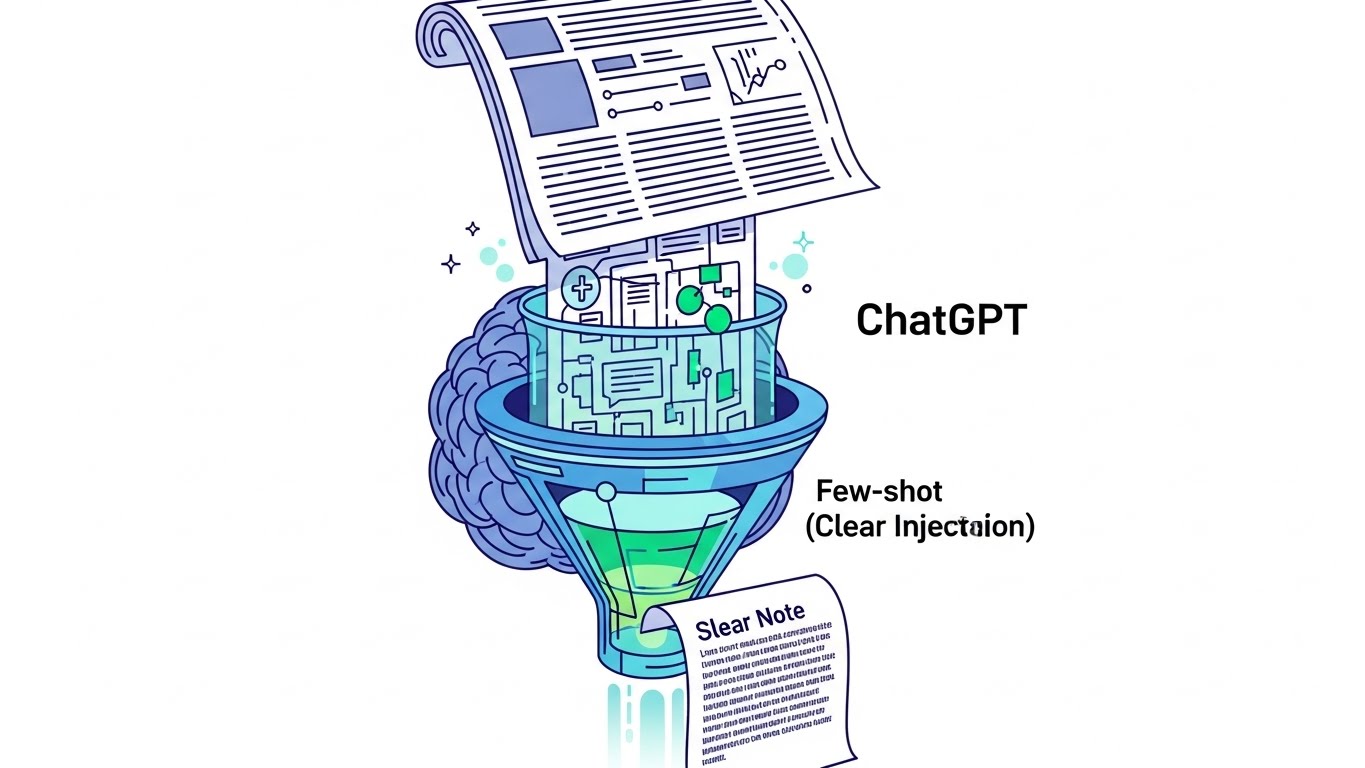
참고하고 싶은 기사나 텍스트를 복사해서
프롬프트에 붙여넣고 이렇게 말하세요.
“위 내용을 바탕으로 요약해 줘.”
정보를 주입시키는 것이죠.
이걸 ‘퓨샷 러닝(Few-shot Learning)’이라고 하는데,
용어는 몰라도 됩니다.
그냥 ‘자료를 던겨주고 시킨다’만 기억하세요.
Q3. 한국어 답변이 좀 어색해요.
복잡한 논리나 창의성이 필요할 땐
영어로 질문하는 게 결과가 훨씬 좋습니다.
프롬프트 끝에 이 문장을 붙여보세요.
“Think in English, but answer in Korean.”
(영어로서 생각하되, 답변은 한국어로 해줘)
이 한 줄이 기적을 만듭니다.
논리력은 영어 모델의 성능을 따라가고,
출력만 편하게 한국어로 받는 거죠.
마치며: AI는 당신을 대체하지 않습니다
“AI가 내 일자리를 뺏으면 어떡하지?”
아직도 이런 걱정을 하시나요?
저는 확신합니다.
AI가 당신을 대체하는 것이 아니라,
AI를 잘 다루는 ‘사람’이 당신을 대체할 것입니다.
오늘 알려드린
1. 커스텀 인스트럭션 설정
2. RTF 프롬프트 공식
이 두 가지만 당장 적용해 보세요.
내일부터 당장 업무 속도가 달라지는 걸 느끼실 겁니다.
처음엔 좀 어색할 수 있어요.
하지만 자전거 배우듯,
한 번 익숙해지면 다시는 걸어 다니고 싶지 않을걸요?
지금 바로 챗GPT를 켜고,
여러분의 새로운 비서에게 첫 ‘제대로 된’ 명령을 내려보세요.
1. 챗GPT 설정창 열기
2. [사용자 지정 지침]에 내 직업과 원하는 말투 입력하기
3. 미뤄뒀던 업무 하나를 RTF 공식으로 시켜보기

![[뉴스레터] 구독자를 홀리는 주제 선정부터 초안 작성까지 완벽 가이드](https://chatgpt.enxua.com/wp-content/uploads/2025/12/Whisk_0586618bff7009280b14940b92c576ecdr_20251226_231745.jpeg "[뉴스레터] 구독자를 홀리는 주제 선정부터 초안 작성까지 완벽 가이드")