솔직히 말씀드려볼게요. 퇴근 10분 전, 상사로부터 “이거 데이터 정리해서 내일까지 부탁해”라는 말을 들었을 때의 그 절망감, 직장인이라면 누구나 한 번쯤 겪어보셨을 겁니다.
수천 행이 넘어가는 엑셀 데이터를 보며 ‘언제 이걸 다 하나’ 싶어 한숨만 푹푹 쉬던 시절이 저에게도 있었거든요.
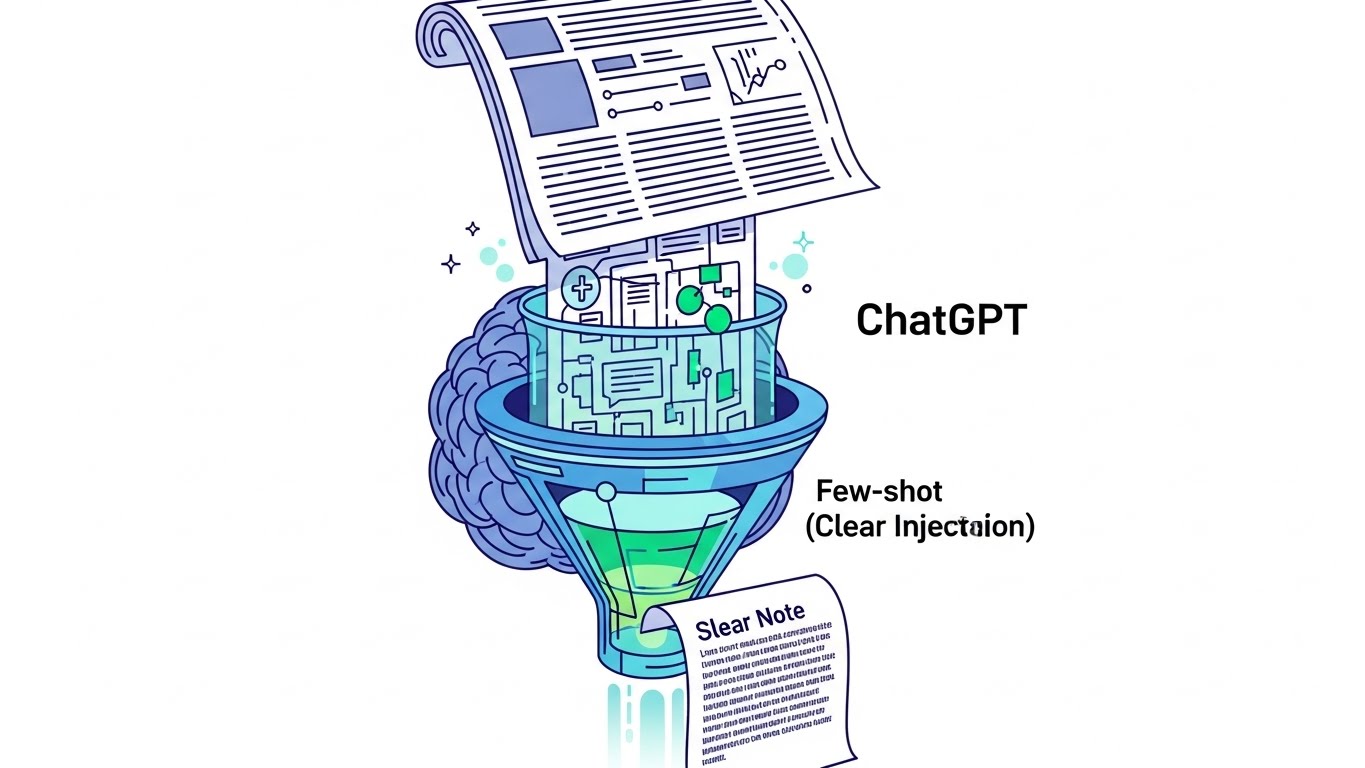
그런데 말이죠, 이제는 상황이 완전히 달라졌습니다. 코딩? 파이썬? VBA? 그런 거 하나도 몰라도 됩니다. 우리가 카카오톡 보내듯이 챗GPT에게 “이거 해줘”라고 말만 잘하면, 3시간 걸릴 일을 단 3분 만에 끝낼 수 있으니까요.
통계에 따르면 직장인이 하루 평균 엑셀 작업에 쏟는 시간이 무려 2시간이라고 해요. 1년이면 약 500시간, 거의 20일이 넘는 시간을 단순 반복 작업에 버리고 있는 셈이죠.
🚀 이 글을 읽고 얻어가실 것
- 컴맹도 가능한 엑셀 자동화 프롬프트 공식
- 복사+붙여넣기로 끝내는 매크로(VBA) 사용법
- 실무에서 바로 쓰는 상황별 치트키 모음
오늘은 제가 직접 경험하고 효과를 본, ‘코딩 몰라도 엑셀 자동화하는 GPT 질문법’을 아낌없이 풀어드리겠습니다. 이제 야근과는 작별할 준비 되셨나요?

💡 왜 챗GPT로 엑셀을 해야 할까요?
많은 분들이 오해하십니다. “엑셀 자동화하려면 엑셀 함수를 다 외우거나 프로그래밍을 배워야 하는 거 아니야?”라고요.
하지만 챗GPT의 등장으로 이 공식은 완전히 깨졌습니다. 이제 챗GPT는 단순한 챗봇이 아니라, 여러분 전담 ‘데이터 분석가’이자 ‘프로그래머’입니다.
우리가 할 일은 딱 하나, ‘일을 시키는 방법(프롬프트)’만 알면 됩니다.
가장 큰 장점 3가지
- 시간 단축: 복잡한 함수를 검색할 필요 없이 상황만 설명하면 됩니다.
- 정확도 향상: 사람이 하기 쉬운 오타나 데이터 누락 실수를 AI가 잡아줍니다.
- 무한 응용: 단순 계산을 넘어 데이터 정제, 보고서 초안 작성까지 가능합니다.
제가 실제로 지난주에 겪은 일인데요. 5,000건의 고객 주소 데이터에서 ‘구/동’만 추출해야 했는데, 예전 같으면 MID, FIND 함수 쓰느라 끙끙댔겠지만, GPT에게 물어보고 딱 30초 만에 해결했습니다.

🔑 실전! 챗GPT 엑셀 자동화 프롬프트 공식
자, 이제 본론입니다. GPT에게 질문할 때도 요령이 필요합니다. 대충 물어보면 대충 답해줍니다.
제가 정리한 ‘G.O.D 공식’만 기억하세요.
🎯 G.O.D 프롬프트 공식
G (Goal, 목표): 무엇을 하고 싶은지 명확히 말한다.
O (Object, 대상): 데이터가 어떤 셀에 위치해 있는지 알려준다.
D (Detail, 세부사항): 예외 조건이나 원하는 형식을 덧붙인다.
상황별 프롬프트 예시 (복사해서 쓰세요!)
1. 복잡한 함수가 필요할 때
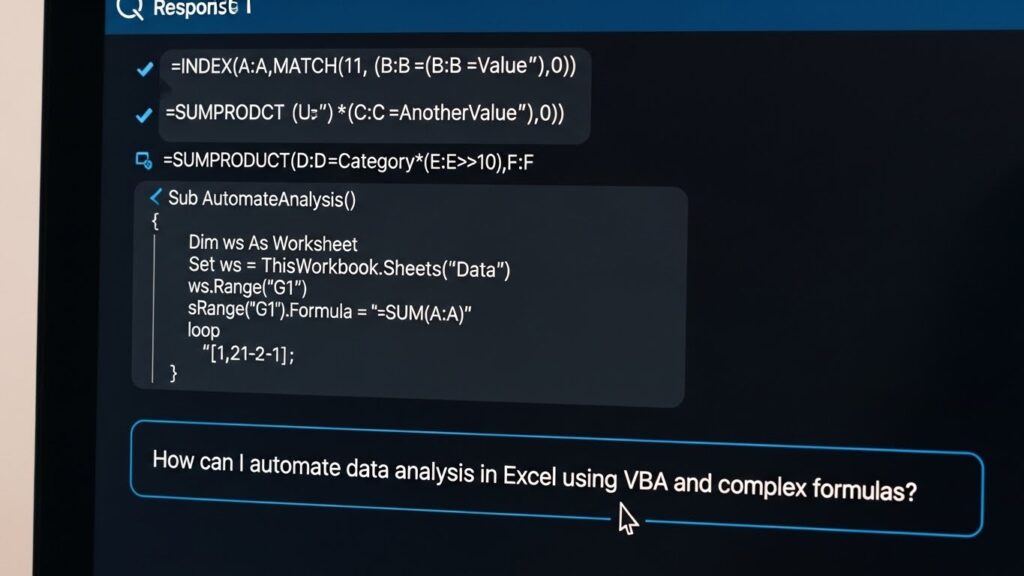
엑셀 초보가 가장 힘들어하는 게 함수 조합이죠. 이렇게 물어보세요.
“나는 지금 A열에 전체 주소가 있어. 여기서 ‘시’와 ‘구’만 분리해서 B열과 C열에 넣고 싶어. 엑셀 함수를 작성해줘. 데이터는 A2부터 시작해.”
2. 데이터 형식이 엉망일 때 (전화번호 통일)
010-1234-5678, 01012345678, 010.1234.5678… 제각각인 전화번호 정리, 정말 짜증나죠?
“A열에 전화번호가 있는데 하이픈(-)이 있는 것도 있고 없는 것도 있어. 모두 ‘010-xxxx-xxxx’ 형식으로 통일하는 함수나 방법을 알려줘.”
🔥 코딩 1도 몰라도 쓰는 ‘VBA 매크로’ 비법
함수로는 해결이 안 되는 반복 작업이 있습니다. 예를 들어 ‘시트 100개를 하나로 합치기’ 같은 거요. 이건 함수로 못 합니다. 이때 필요한 게 VBA(매크로)인데, 코딩 몰라도 됩니다. GPT가 짜주니까요.
이건 정말 꿀팁이니까 꼭 따라 해보세요.
단계별 적용 가이드
여러분이 할 일은 복사(Ctrl+C)와 붙여넣기(Ctrl+V) 뿐입니다.
💡 추천 프롬프트:
“현재 엑셀 파일에 ‘1월’, ‘2월’, ‘3월’ 등 여러 시트가 있어. 모든 시트의 데이터를 ‘종합’이라는 시트에 하나로 합치는 VBA 매크로 코드를 작성해줘. 첫 번째 행은 헤더니까 제외하고 합쳐줘.”
이거 한 번 맛보시면, 다시는 수작업으로 시트 복사 붙여넣기 못 하십니다. 신세계가 열리거든요.
📌 자주 묻는 질문 (FAQ)
엑셀 자동화를 시작하려는 분들이 가장 많이 궁금해하시는 내용을 정리했습니다.
Q. GPT가 짠 코드가 에러가 나면 어떡하죠?
A. 당황하지 마세요. 에러 메시지 창이 뜨면 그 내용을 그대로 복사해서 GPT에게 다시 말해주세요. “이런 에러가 떴는데 해결해줘”라고 하면 수정된 코드를 다시 줍니다. AI와의 대화는 ‘핑퐁’이 중요합니다.
Q. 회사 보안 때문에 챗GPT를 못 쓰는데요?
보안이 엄격한 회사라면 개인 폰으로 질문하고 코드만 메일로 보내거나, 타이핑하는 방법이 있습니다. 하지만 절대 회사 내부 기밀 데이터(고객 실명, 주민번호 등)를 GPT에 그대로 붙여넣지는 마세요. 데이터를 ‘A’, ‘B’ 처럼 가명으로 바꾸거나 구조만 설명하는 것이 안전합니다.
Q. 유료 버전(GPT-4)을 써야 하나요?
엑셀 함수나 간단한 VBA 코드는 무료 버전(GPT-3.5, GPT-4o mini)으로도 충분합니다. 다만, 더 복잡한 데이터 분석이나 파일 자체를 업로드해서 분석시키고 싶다면 유료 버전의 ‘Advanced Data Analysis’ 기능을 추천합니다.
🚀 엑셀 자동화, 지금 당장 시작하세요
지금까지 코딩 지식 없이도 챗GPT를 활용해 엑셀을 자동화하는 방법에 대해 알아봤습니다. 어떠신가요? 생각보다 훨씬 간단하지 않나요?
핵심은 ‘어떻게 질문하느냐’입니다. 엑셀 기능을 외우는 노력의 1/10만 투자해서 ‘프롬프트’ 쓰는 법을 익히세요. 여러분의 퇴근 시간이 빨라지는 것은 물론, 상사에게 “일 잘한다”는 칭찬은 덤으로 따라올 겁니다.
당장 오늘 업무부터 적용해 보세요. 작은 함수 하나라도 GPT에게 물어보는 습관이 여러분을 ‘일잘러’로 만들어 줄 것입니다.
지금 바로 엑셀을 켜고
GPT에게 첫 질문을 던져보세요!